
 0918006093
 Tin tức
 Khuyến mãi
 IPHONE
 IPAD
IPAD


Sửa: Google Assistant Chưa Sẵn Sàng Bằng Ngôn Ngữ Của Bạn
Th8
Sửa: Google Assistant Chưa Hỗ Trợ Ngôn Ngữ Của Bạn
Vấn đề “Hiện tại Google Assistant chưa được hỗ trợ bằng ngôn ngữ của bạn” có thể được khắc phục qua một số cách khác nhau, và chúng tôi sẽ hướng dẫn các kỹ thuật đó trong bài viết này. Khi nói về trợ lý ảo, không thể phủ nhận rằng sản phẩm mà công ty công nghệ lớn Silicon Valley đang cung cấp là một trong những sản phẩm hiệu quả nhất trong lĩnh vực này. Tuy nhiên, bất chấp tất cả những điều tuyệt vời mà nó mang lại, nó vẫn không tránh khỏi các vấn đề liên quan tới nó.
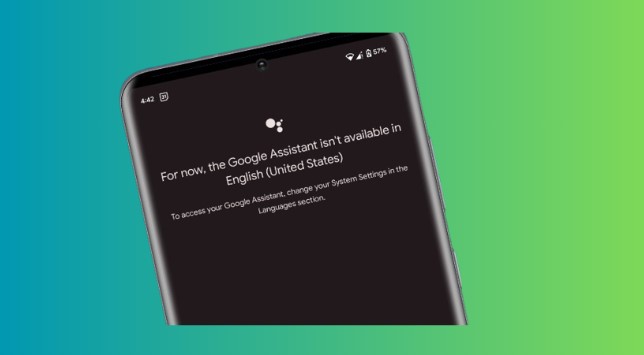
Thông báo này cho biết “Hiện tại Google Assistant chưa được hỗ trợ bằng ngôn ngữ của bạn” đột ngột ảnh hưởng đến rất nhiều người. Họ cũng được khuyên là “Để truy cập Google Assistant của bạn, hãy thay đổi Cài đặt Hệ thống trong mục Ngôn ngữ”. Nếu bạn đang gặp vấn đề này, hướng dẫn này sẽ hữu ích cho bạn. Để biết giải pháp, hãy tiếp tục đọc.
Sửa: Hiện tại không có Google Assistant bằng ngôn ngữ của bạn.
Để bắt đầu, chúng tôi khuyến nghị rằng bạn nên thử từng phương pháp khắc phục được liệt kê dưới đây, sau đó xác định xem phương pháp nào mang lại kết quả mong muốn. Giờ đây, chúng ta hãy bắt đầu.
Cách 1: Chuyển đổi Ngôn ngữ trợ lý
Đầu tiên, chúng tôi đề xuất rằng bạn đặt lại cài đặt ngôn ngữ của trợ lý bằng cách thêm ngôn ngữ phụ và sau đó xóa nó khỏi danh sách ngôn ngữ có sẵn. Dưới đây là một cách tiếp cận có thể thực hiện:
– Mở Ứng dụng Google, chạm vào hình đại diện của bạn, sau đó nhấp vào Cài đặt trong menu hiển thị.
– Sau đó, điều hướng đến Google Assistant > Ngôn ngữ > Thêm Ngôn ngữ.
– Bây giờ hãy chọn một ngôn ngữ bổ sung mà bạn muốn thêm.
– Sau đó, chọn ngôn ngữ vừa thêm và sau đó chọn Không.
– Kiểm tra xem có khắc phục được lỗi gốc sử dụng Google Assistant hay không.
Cách 2: Hạ cấp Google Assistant
Trong một số trường hợp, việc cập nhật Google mới nhất có thể là nguyên nhân của vấn đề. Trong tình huống như vậy, bạn nên seriously cân nhắc gỡ bỏ cập nhật đó và quay trở lại phiên bản trước đó, ổn định hơn. Dưới đây là một cách tiếp cận có thể thực hiện:
– Bạn có thể tìm thấy Ứng dụng Google bằng cách điều hướng đến Cài đặt > Ứng dụng > Xem tất cả ứng dụng > Ứng dụng Google.
– Bước tiếp theo là chọn Gỡ cài đặt cập nhật, sau đó chạm vào biểu tượng ba chấm để xác nhận.
– Bây giờ hãy mở Ứng dụng Store, nhập “Ứng dụng Google” và chọn biểu tượng ba chấm trong kết quả.
– Bỏ chọn đánh dấu ở ô “Cho phép cập nhật tự động,” sau đó xác định xem điều này có khắc phục được vấn đề hay không.
Đó là tất cả. Bạn nên đã khắc phục thành công vấn đề nói rằng “Hiện tại Google Assistant chưa được hỗ trợ bằng ngôn ngữ của bạn” bằng cách sử dụng một trong hai giải pháp riêng biệt đã được trình bày. Hãy để lại câu hỏi của bạn trong phần bình luận nếu bạn có bất kỳ câu hỏi nào liên quan đến các thủ tục đã được nêu trên. Chúng tôi sẽ trả lời bạn càng sớm càng tốt với giải pháp cho vấn đề của bạn.

The problem “For Now The Google Assistant isn’t available in your language” can be fixed in a few different ways, and we will demonstrate those techniques for you in this tutorial. When it comes to virtual assistants, there is almost no room for debate about the fact that the product that the tech giant from Silicon Valley has to offer is the most effective one available in this field. However, in spite of all the wonderful things that it has to give, it is not devoid of the problems that are associated with it in any way.

This message states that “For Now The Google Assistant isn’t available in your language” has suddenly started to affect a lot of people. They are also given the advice “To access your Google Assistant, change your System Settings in the Languages section.” along with the error notice. If you are also dealing with this problem right now, this tutorial will be useful to you. For the solution, keep reading.
Fix: Right now There is no Google Assistant in your language.
It is strongly suggested that you give each of the workarounds that are listed below a shot, and then determine which one produces the desired results. Now that we have that out of the way, let’s get this party started.
1: Toggle Assistant Language
To begin, it is strongly suggested that you reset the language settings of the Assistant by first adding a secondary language and then removing it from the list of available languages. The following is one possible approach to take:
- Open the Google App, tap on your avatar, and then click Settings from the menu that appears.
- After that, navigate to the Google Assistant > Languages > Add a Language menu option.
- Select an additional language of your choosing now so that it can be added.

- After that, choose the language that was just added, and then select None.
- Check to see whether it resolves the root error using Google Assistant.
2: Downgrade Google Assistant
It’s possible that the recently rolled-out Google update is to blame in certain situations for the problem. In such a scenario, you should seriously consider uninstalling that update and rolling back to an earlier, more stable version of the software. The following is one possible approach to take:
- You may find the Google App by navigating to Settings > Apps > See All Apps > Google App.
- The next step is to pick Uninstall Updates followed by tapping the overflow symbol to confirm.

- Now open the Play Store app, type in “Google App,” and select the overflow symbol from the results.
- Remove the checkmark from the box labelled “Enable Auto Update,” then determine whether this resolves the problem.
That sums it up nicely. You should now be able to fix the issue that says “For Now The Google Assistant isn’t available in your language” by using any of the two distinct solutions that were presented. Please let us know in the comments if you have any questions regarding the procedures that have been outlined above. We will get back to you as soon as possible with a solution to your problem.
KẾT LUẬN Vấn đề “Hiện tại, trợ lý Google chưa hỗ trợ ngôn ngữ của bạn” có thể được khắc phục bằng một số cách khác nhau, và chúng tôi sẽ hướng dẫn những kỹ thuật đó trong bài viết này. Khi nói đến trợ lý ảo, không thể phủ nhận rằng sản phẩm mà công ty công nghệ đến từ Thung lũng Silicon cung cấp là một trong những sản phẩm hiệu quả nhất trong lĩnh vực này. Tuy nhiên, bất kể những điều tuyệt vời mà nó mang lại, nó vẫn không tránh khỏi các vấn đề liên quan.
Thông báo này cho biết “Hiện tại, trợ lý Google chưa hỗ trợ ngôn ngữ của bạn” đột ngột bắt đầu ảnh hưởng đến nhiều người. Họ cũng được khuyến nghị “Để truy cập vào trợ lý Google của bạn, hãy thay đổi Cài đặt hệ thống trong phần Ngôn ngữ.” ngoài thông báo lỗi. Nếu bạn đang gặp vấn đề này, hướng dẫn này sẽ hữu ích cho bạn. Để biết giải pháp, hãy tiếp tục đọc.
Đề xuất mạnh mẽ rằng bạn thử mỗi phương pháp khắc phục được liệt kê dưới đây và sau đó xem xét xem phương pháp nào mang lại kết quả mong muốn. Bây giờ khi chúng ta đã biết các phương pháp, hãy bắt đầu công việc.
1. Chuyển ngôn ngữ trợ lý:
Bắt đầu, chúng tôi đề xuất rằng bạn đặt lại cài đặt ngôn ngữ của trợ lý bằng cách thêm một ngôn ngữ phụ vào và sau đó xóa nó khỏi danh sách các ngôn ngữ có sẵn. Dưới đây là một phương pháp có thể thực hiện:
– Mở ứng dụng Google, chạm vào hình đại diện của bạn và sau đó nhấp vào Cài đặt trong menu hiển thị.
– Sau đó, điều hướng đến Google Assistant > Ngôn ngữ > Thêm ngôn ngữ.
– Bây giờ, chọn một ngôn ngữ bổ sung theo sở thích của bạn để thêm vào.
– Sau đó, chọn ngôn ngữ mới thêm vào và sau đó chọn Không có.
– Kiểm tra xem nó có giải quyết lỗi gốc sử dụng Google Assistant hay không.
2. Giảm phiên bản trợ lý Google:
Có thể rằng bản cập nhật Google gần đây là nguyên nhân gây ra vấn đề ở một số trường hợp. Trong tình huống như vậy, bạn nên xem xét gỡ cài đặt bản cập nhật đó và quay trở lại phiên bản trước đó ổn định hơn của phần mềm. Dưới đây là một phương pháp có thể thực hiện:
– Bạn có thể tìm thấy ứng dụng Google bằng cách vào Cài đặt > Ứng dụng > Xem tất cả ứng dụng > Ứng dụng Google.
– Bước tiếp theo là chọn Gỡ cài đặt cập nhật, sau đó chạm vào biểu tượng ba chấm để xác nhận.
– Tiếp theo, mở ứng dụng Play Store, gõ “Google App” và chọn biểu tượng ba chấm từ kết quả tìm kiếm.
– Bỏ chọn ô đánh dấu “Bật cập nhật tự động”, sau đó xem xem điều này có giải quyết vấn đề không.
Đó là tất cả những gì cần nói. Bây giờ bạn đã có thể khắc phục vấn đề “Hiện tại, trợ lý Google chưa hỗ trợ ngôn ngữ của bạn” bằng cách sử dụng một trong hai giải pháp khác nhau mà đã được trình bày. Hãy cho chúng tôi biết trong phần bình luận nếu bạn có bất kỳ câu hỏi nào liên quan đến các thủ tục đã được đề cập ở trên. Chúng tôi sẽ trả lời bạn càng sớm càng tốt với một giải pháp cho vấn đề của bạn.