
 0918006093
 Tin tức
 Khuyến mãi
 IPHONE
 IPAD
IPAD


MacDroid – Kết nối Android với Mac mà không có bất kỳ rào cản nào
Th8
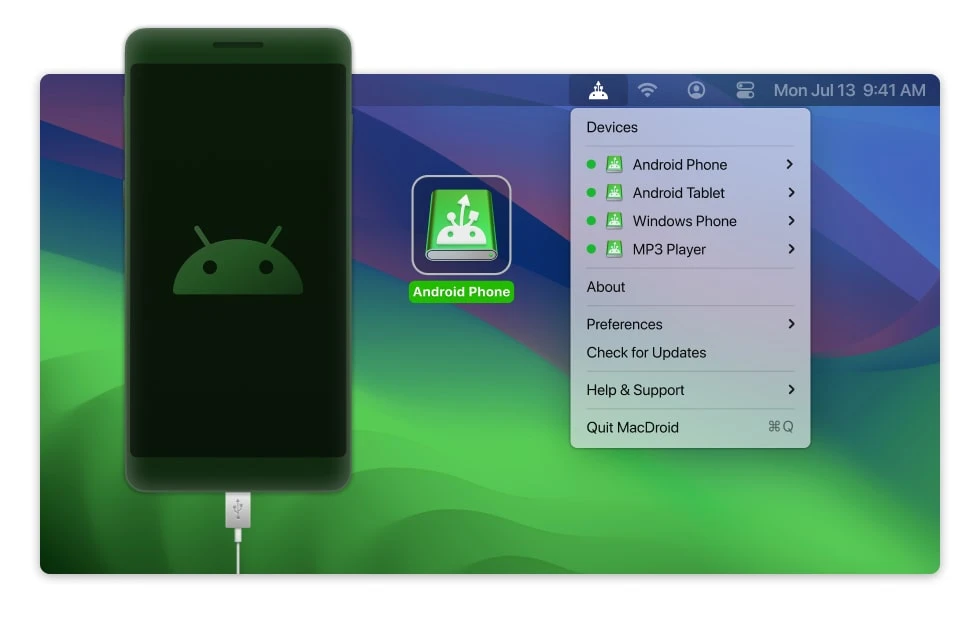
MacDroid là một ứng dụng giúp người dùng kết nối thiết bị Android của họ với máy tính Mac một cách dễ dàng và tiện lợi, mà không gặp bất kỳ rào cản nào. Với MacDroid, bạn có thể truy cập vào các tệp tin, ảnh, video và các dữ liệu khác trên điện thoại Android của mình trực tiếp từ máy tính Mac, thao tác sao chép, chuyển đổi và quản lý dữ liệu dễ dàng. Đây là một công cụ hữu ích và không thể thiếu cho những người sử dụng cả hai hệ điều hành này.
MacDroid là trình quản lý tệp tin Android cho Mac cho phép bạn dễ dàng quản lý tất cả các tệp tin được lưu trữ trên điện thoại của bạn, bất kể thương hiệu. Quản lý các thiết bị Android chỉ với một nút bấm và chỉnh sửa tất cả các bức ảnh của bạn ngay trên đường đi, mà không cần tải chúng xuống máy tính.
Không một giây phút nào bị lãng phí để xử lý từng tệp tin đơn lẻ vì trình quản lý desktop này hỗ trợ quản lý toàn bộ thư mục để dễ dàng quản lý tệp tin. Nếu thiết bị của bạn hỗ trợ MTP, bạn có thể chuyển tất cả các bộ phim, bài hát và tài liệu yêu thích của mình chỉ trong vài giây.
Tải về
Cách kết nối Android với Mac bằng MacDroid
1. Kết nối Android của bạn với Mac qua USB
Sau khi đã cài đặt và mở MacDroid, điều hướng đến “Thiết bị” trong menu chính và kết nối Android của bạn với Mac qua USB.
2. Cho phép Mac truy cập vào thiết bị Android của bạn
Chọn chế độ kết nối ADB (được khuyến nghị) hoặc MTP và làm theo tất cả các bước để cho phép máy tính truy cập vào dữ liệu Android của bạn.
3. Đó là tất cả!
Thiết bị của bạn hiện đã được kết nối – tìm nó trong Finder và chuyển dữ liệu giữa thiết bị và Mac của bạn.
MacDroid is the android file manager for Mac that allows you to easily manage all the files stored on your phone, no matter the brand. Manage Android devices with the touch of a button and edit all of your photos on the go, without downloading them on your computer.
Waste no more time handling single files because this desktop manager features full-folder support for easier file management. If your device supports MTP, you are ready to transfer all of your favorite movies, songs, and documents in a matter of seconds.

Download
How to connect Android to Mac with MacDroid
1. Connect your Android to your Mac via USB
Once MacDroid is installed and opened, go to “Devices” in its main menu and connect your Android to Mac via USB.

2. Give Mac access to your Android device
Choose ADB (recommended) or MTP connection mode and follow all steps to allow your computer to access your Android data.

3. That’s all!
Your device is now connected – find it in Finder and transfer data between device and Mac.

KẾT LUẬN MacDroid là trình quản lý tập tin Android cho Mac thay cho người dùng một cách có thể quản lý dễ dàng tất cả các tập tin được lưu trữ trên điện thoại, bất kể thương hiệu nào. Quản lý các thiết bị Android chỉ bằng một cú nhấp chuột và chỉnh sửa toàn bộ ảnh của bạn ngay khi di chuyển mà không cần tải chúng về máy tính.
Không tốn thêm thời gian để xử lý từng tệp tin một vì trình quản lý máy tính này hỗ trợ quản lý toàn bộ thư mục để dễ dàng quản lý các tệp tin. Nếu thiết bị của bạn hỗ trợ MTP, bạn có thể chuyển tất cả các bộ phim, bài hát và tài liệu yêu thích trong vài giây.
Để kết nối Android với Mac qua MacDroid, bạn chỉ cần kết nối Android của mình với Mac qua cổng USB. Khi MacDroid được cài đặt và mở, vào “Thiết bị” trong menu chính và kết nối Android của bạn với Mac qua USB.
Chọn chế độ kết nối ADB (được khuyến nghị) hoặc MTP và làm theo tất cả các bước để cho phép máy tính của bạn truy cập dữ liệu Android của bạn.
Đó là tất cả! Thiết bị của bạn hiện đã được kết nối – tìm thấy nó trong Finder và chuyển dữ liệu giữa thiết bị và Mac.