
 0918006093
 Tin tức
 Khuyến mãi
 IPHONE
 IPAD
IPAD


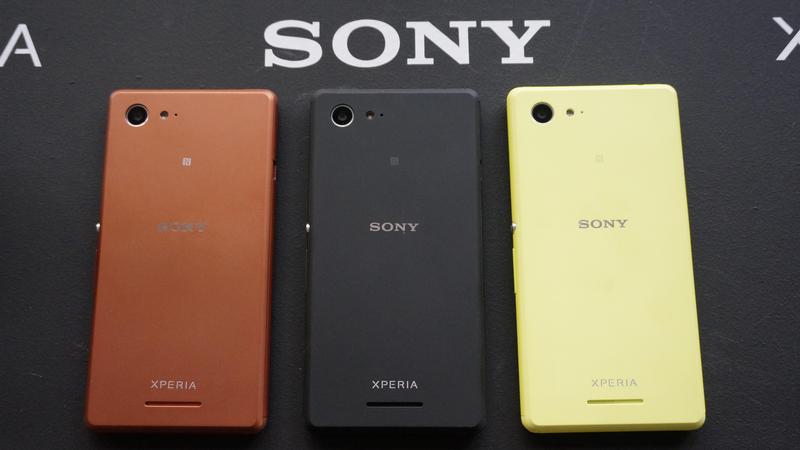
Khám phá ROM Sony Xperia E3 (D22xx) – Bí mật giấu trong thiết bị đẳng cấp!
Th8
ROM Sony Xperia E3 (D22xx) là phiên bản hệ điều hành được cài đặt trên điện thoại Sony Xperia E3 (D22xx). ROM này được thiết kế để cung cấp trải nghiệm tốt nhất cho người dùng với các tính năng và chức năng mạnh mẽ của hệ điều hành Android. Với ROM Sony Xperia E3 (D22xx), người dùng có thể truy cập vào các ứng dụng và công nghệ tiên tiến nhất của Sony, cũng như tận hưởng một giao diện người dùng thân thiện và đẹp mắt. Độ ổn định và tương thích của ROM này đã được kiểm tra kỹ lưỡng, đảm bảo rằng người dùng sẽ có trải nghiệm mượt mà và không gặp phải sự cố khi sử dụng điện thoại. ROM Sony Xperia E3 (D22xx) là một sự lựa chọn tuyệt vời cho những ai muốn nâng cấp hệ điều hành trên điện thoại Sony Xperia E3 (D22xx) của mình.
Hướng dẫn flash: (1). Tải về và cài đặt Sony Xperia USB Driver trên máy tính. Trong trường hợp đã cài đặt Xperia Drivers, bỏ qua bước này. (2). Tải về và giải nén Sony Xperia Firmware trên máy tính. Sau khi giải nén firmware, bạn sẽ có thể nhận được các tệp tương tự (với phần mở rộng .ftf): (3). Tải về và cài đặt Sony Xperia Flash Tool trên máy tính. Trong trường hợp đã cài đặt Xperia Flash Tool, bỏ qua bước này. (4). Sau khi cài đặt Sony Xperia Flash Tool, khởi động từ biểu tượng Desktop hoặc từ Start Menu. Ngoài ra, bạn cũng có thể khởi động công cụ Flash từ thư mục C: \ Flashtool \. (5). Sau khi khởi động Sony Xperia Flashtool, bạn sẽ có thể thấy màn hình sau: (6). Nhấp vào nút Flash. (7). Bây giờ, bạn sẽ thấy Hộp thoại Chọn Chế độ khởi động. Chọn tùy chọn Flashboot và nhấp vào nút OK. (8). Tải firmware Xperia đã tải (.ftf) vào flashtool bằng cách nhấp vào nút Duyệt. Định vị và Chọn thư mục Firmware: (9). Sau khi Firmware được tải lên trong Flash Tool, Chọn phiên bản Firmware bằng cách sử dụng nút dropdown. Chọn tất cả các checkbox trong khu vực Wipe và nhấp vào nút Flash để bắt đầu quá trình flashing: (10). Tắt nguồn Thiết bị Xperia & gt; Nhấn và giữ nút Giảm âm lượng và kết nối thiết bị với máy tính bằng cáp USB. (11). Sau khi thiết bị kết nối thành công với máy tính, quá trình flashing sẽ bắt đầu và mất từ 5-10 phút để hoàn thành. (12). Sau khi quá trình flashing hoàn tất, ngắt kết nối thiết bị của bạn khỏi máy tính và bật nó lên.
Flashing instructions:
(1). Download and install Sony Xperia USB Driver on the computer. If in case Xperia Drivers are already installed, then SKIP this step.

(2). Download and extract Sony Xperia Firmware on the computer. After extracting the firmware, you will be able to get similar files (with .ftf extension):

(3). Download and install Sony Xperia Flash Tool on the computer. If in case Xperia Flash Tool is already installed, then SKIP this step.

(4). Once Sony Xperia Flash Tool is installed, Launch it from the Desktop Shortcut or from the Start Menu. Alternatively, you can also launch the Flash Tool from the C:\Flashtool\ folder.

(5). Once Sony Xperia Flashtool is launched, you will be able to see the following screen:

(6). Click on the Flash Button.

(7). Now, you will be able to see the Bootmode Choose Dialog Box. Select Flashboot option and Click on OK button.

(8). Load the downloaded Xperia Firmware (.ftf) in the flashtool by clicking on the Browse Button.

Locate and Select the Firmware Folder:

(9). Once the Firmware is Loaded in the Flash Tool, Select the Firmware version using the dropdown button.

Select all the Checkbox under Wipe area and Click on the Flash button to begin the flashing process:

(10). Power off the Xperia Device > Press and Hold Volume Down button and connect the device to the computer using the USB cable.

(11). Once the device is successfully connected to the computer, flashing will begin and will take 5-10 minutes to complete.

(12). Once the flashing process is completed, disconnect your device from the computer and turn it On.

KẾT LUẬN Cách làm để cài đặt ROM Sony Xperia E3 (D22xx):
1. Tải về và cài đặt Driver USB Sony Xperia trên máy tính. Nếu đã cài đặt Driver Xperia, bỏ qua bước này.
2. Tải về và giải nén Firmware Xperia Sony trên máy tính. Sau khi giải nén, bạn sẽ có các tệp tin tương tự (với phần mở rộng .ftf).
3. Tải về và cài đặt Công cụ Flash Sony Xperia trên máy tính. Nếu đã cài đặt Công cụ Flash Xperia, bỏ qua bước này.
4. Sau khi cài đặt Công cụ Flash Sony Xperia, khởi chạy nó từ biểu tượng trên màn hình hoặc từ menu Start. Hoặc bạn cũng có thể chạy công cụ Flash từ thư mục C:\Flashtool\.
5. Sau khi chạy Công cụ Flash Sony Xperia, bạn sẽ thấy màn hình sau:
6. Nhấp vào nút Flash.
7. Bây giờ, bạn sẽ thấy hộp thoại Chọn Chế Độ Khởi Động. Chọn tùy chọn Flashboot và nhấp vào nút OK.
8. Tải lên Firmware Xperia đã tải về (.ftf) vào flashtool bằng cách nhấp vào nút Duyệt. Tìm và chọn thư mục Firmware:
9. Sau khi Firmware được tải lên trong Công cụ Flash, chọn phiên bản Firmware bằng cách nhấp vào nút thả xuống. Chọn tất cả các hộp kiểm dưới khu vực Wipe và nhấp vào nút Flash để bắt đầu quá trình flash:
10. Tắt thiết bị Xperia> Nhấn và giữ nút Volume Down và kết nối thiết bị với máy tính bằng cáp USB.
11. Sau khi thiết bị được kết nối thành công với máy tính, quá trình flash sẽ bắt đầu và mất khoảng 5-10 phút để hoàn thành.
12. Sau khi quá trình flash hoàn tất, ngắt kết nối thiết bị của bạn từ máy tính và bật máy lên.