
 0918006093
 Tin tức
 Khuyến mãi
 IPHONE
 IPAD
IPAD


Khám phá cách nhận miễn phí 5TB lưu trữ OneDrive vĩnh viễn
Th8
Làm thế nào để nhận được 5TB lưu trữ miễn phí trên OneDrive trọn đời
OneDrive là một dịch vụ lưu trữ đám mây do Microsoft cung cấp, cũng đã được tích hợp sẵn trong Windows 10 và Windows 11. Hiện nay, nó cũng được tích hợp trực tiếp vào File Explorer. Người dùng có thể tải dữ liệu trực tiếp từ thiết bị của mình lên đám mây và tiết kiệm không gian. Mặc định, khi bạn tạo tài khoản Microsoft, bạn được cung cấp 5GB không gian miễn phí trên dịch vụ lưu trữ đám mây OneDrive của Microsoft. Bạn cũng có thể chọn trả thêm một khoảng tiền nhỏ để mở rộng không gian lưu trữ lên đến 1TB! Tuy nhiên, một số người có thể coi chúng không đủ vì số lượng dữ liệu kỹ thuật số để lưu trữ ngày càng nhiều. Đó là lý do tại sao chúng tôi đến. Bạn không chỉ phải định cư với 1TB mà có thể mở rộng lên 5TB. Hơn nữa, bạn thậm chí không phải trả bất kỳ cộng nào! Đọc bài viết sau để biết cách bạn có thể nhận được 5TB không gian lưu trữ đám mây miễn phí thông qua OneDrive hoàn toàn miễn phí.
Sáng kiến của Microsoft
Microsoft tin rằng một thế giới có học vấn tốt hơn là một nơi tốt đẹp để sống. Do đó, họ cung cấp miễn phí cho giáo viên và sinh viên của các cơ sở giáo dục đăng ký một tài khoản Microsoft 365 Education. Đăng ký này đi kèm với không gian lưu trữ miễn phí 5TB trên đám mây. Sinh viên và giáo viên tại các cơ sở giáo dục được chọn sẽ có thể đăng ký Office 365 Education miễn phí, bao gồm Word, Excel, PowerPoint, OneNote và hiện tại là Microsoft Teams, cùng với các công cụ lớp học bổ sung. Sử dụng địa chỉ email hợp lệ của trường để bắt đầu ngay hôm nay.
Cách thu thập 5TB không gian lưu trữ miễn phí trên OneDrive
Dưới đây là hướng dẫn từng bước mà bạn có thể sử dụng để đăng ký Tài khoản Microsoft của mình như một Tài khoản Nhà phát triển Microsoft và sau đó nhận không gian lưu trữ miễn phí trên OneDrive:
1. Mở trang Chương trình Nhà phát triển Microsoft 365 và nhấp vào “Tham gia ngay”.
2. Đăng nhập bằng Tài khoản Microsoft của bạn.
3. Nhập đất nước, công ty và ngôn ngữ ưa thích của bạn, chấp nhận các điều khoản và điều kiện và nhấp vào Tiếp theo.
Lưu ý: Bạn có thể điền thông tin giả nếu có các trường bắt buộc không áp dụng với bạn.
4. Bây giờ chọn bất kỳ một trong các tùy chọn được đưa ra và nhấp Tiếp theo.
5. Chọn bất kỳ sở thích nào trên màn hình tiếp theo và nhấp Lưu.
6. Chọn loại Sandbox bạn muốn và nhấp Tiếp theo.
7. Bây giờ, chỉ định một tên người dùng và một mật khẩu mạnh, sau đó nhấp Tiếp tục.
8. Bây giờ, bạn phải nhập mã quốc gia và số điện thoại của bạn và xác minh nó. Nhập mã nhận được từ điện thoại của bạn và nhấp “Đặt lên”.
Lưu ý: Bây giờ bạn sẽ thấy rằng bạn còn 90 ngày để truy cập cao cấp vào tài khoản quản trị. Điều này đúng, nhưng số ngày còn lại sẽ được tự động thiết lập lại nếu bạn tiếp tục sử dụng toàn bộ 365 ngày của Microsoft như một nhà phát triển. Điều này sẽ đảm bảo bạn có một cuộc sống lưu trữ OneDrive mãi mãi, miễn là bạn đáp ứng điều kiện này.
9. (Tùy chọn) Cuộn xuống dưới, mở rộng menu thả xuống Sản phẩm, chọn tất cả các sản phẩm Microsoft 365 và nhấp Áp dụng.
10. Cuộn lên trên và ghi lại địa chỉ email Quản trị viên. Địa chỉ email này và mật khẩu mà bạn đã tạo trong Bước 7 sẽ được sử dụng trong các bước tiếp theo.
11. Bây giờ, mở www.office.com và đăng nhập bằng email Quản trị viên và mật khẩu.
12. Bạn sẽ được nhắc để thiết lập Microsoft Authenticator để sử dụng xác thực 2 bước. Thiết lập xác thực 2 bước và đăng nhập.
Hoặc bạn có thể nhấp “Hỏi lại sau” và thiết lập nó vào thời gian khác. Tuy nhiên, bạn sẽ cần thiết lập nó trong vòng 14 ngày tới.
Lưu ý: Bạn có thể được yêu cầu thiết lập Xác thực hai yếu tố nhiều lần trong các bước khác nhau tiếp theo nếu bạn quyết định không thiết lập nó ngay bây giờ.
13. Sau khi đăng nhập, mở bảng điều khiển quản trị từ tab bên trái.
14. Nhấp “Hiển thị tất cả” từ tab bên trái.
15. Nhấp vào “Tất cả các trung tâm quản trị” từ thanh bên trái, sau đó nhấp “Sharepoint”.
16. Nhấp vào “Cài đặt” từ menu bên trái, sau đó nhấp vào “OneDrive” với “Giới hạn lưu trữ” được viết trong cột Tên.
17. Bây giờ nhập “5120” vào trường văn bản dưới “Giới hạn lưu trữ mặc định” và nhấp Lưu.
Đó là tất cả! Bây giờ bạn đã có quyền truy cập vào 5 TB không gian miễn phí trên OneDrive cũng như một gói đăng ký sản phẩm Office 365 trọn đời. Nếu bạn mở trang cài đặt “Thống kê lưu trữ” cho OneDrive, bạn sẽ thấy rằng tổng không gian lưu trữ vẫn là 1 TB. Điều này sẽ tự động tăng lên khi bạn lấp đầy không gian lưu trữ OneDrive của mình và sẽ lên tới 5 TB.
Chúng tôi đã sử dụng một phần đáng kể của không gian lưu trữ OneDrive của mình và sau đó phát hiện ra rằng không gian lưu trữ đã mở rộng trên trang cài đặt “Thống kê lưu trữ”. Lời kết
Việc có ít không gian lưu trữ cục bộ hoặc trên đám mây có thể gây rắc rối, nhưng việc có quá nhiều không gian lưu trữ cũng không gây hại cho ai cả. Để quản lý dữ liệu kỹ thuật số tốt hơn mà không cần mua ổ cứng, bạn luôn có thể mở rộng không gian lưu trữ trên OneDrive bằng phương pháp mô tả ở trên. Nếu bạn thích mẹo này, hãy cho chúng tôi biết về trải nghiệm của bạn trong phần bình luận!
OneDrive is a Cloud Storage facility by Microsoft that is also built into Windows 10 and Windows 11. It is now also integrated directly into File Explorer. Users can directly upload their data from their devices onto the cloud and save space.
By default, when you create a Microsoft account, you are given 5GB of free space on Microsoft’s cloud storage service OneDrive.

You are then also given the option to pay a small premium and expand your space to a whopping 1TB!
However, some might even consider these insufficient as there is just so much digital data to store these days. That’s where we come in. You do not only have to settle for 1 TB but expand it to 5 TBs. Additionally, you don’t even have to pay a penny!
Read the following article to learn about how you can get 5TB of free cloud storage through OneDrive absolutely free.
Microsoft’s Initiative
Microsoft believes that an educated world is a better place to live. Therefore, they offer teachers and students of registered institutions free Microsoft 365 Education subscriptions. This subscription comes with a free storage space of 5TB on the cloud.
Students and educators at eligible institutions can sign up for Office 365 Education for free, including Word, Excel, PowerPoint, OneNote, and now Microsoft Teams, plus additional classroom tools. Use your valid school email address to get started today.

Microsoft
This technique lets you gain access to Microsoft’s OneDrive storage of up to 5 Terabytes with a simple trick. Well, at least it used to.
This technique lets you gain access to Microsoft’s OneDrive storage of up to 5 Terabytes with a simple trick. Well, at least it used to.
This method no longer works and is therefore invalid. However, there is another way to get 5 TBs of free storage on the cloud using OneDrive.
You can now register for the Microsoft Developer Program and get up to 5 TBs of free storage on OneDrive. On top of that, you also get access to Microsoft 365 apps, like Teams, Word, Excel, and much more. Additionally, you will gain access to the admin account for developers, and you can share that storage with other 25 Microsoft accounts if needed (9 user licenses and 16 fictitious users).
Let us now continue to see how to go through with the process and get free OneDrive storage for a lifetime.
Get 5 TB Free Storage Space on OneDrive
The following is a step-by-step guide that you can use to register your Microsoft Account as a Microsoft Developer Account and then get free OneDrive storage space:
- Open the Microsoft 365 Developer Program page and click “Join now.”

- Sign in with a Microsoft Account.
- Enter your country, company, and language preferences, accept the terms and conditions, and click Next.
Note:
You can put in made-up information if there are required fields that do not apply to you.

- Now choose any one of the given options and click Next.

- Choose any interests on the next screen and click Save
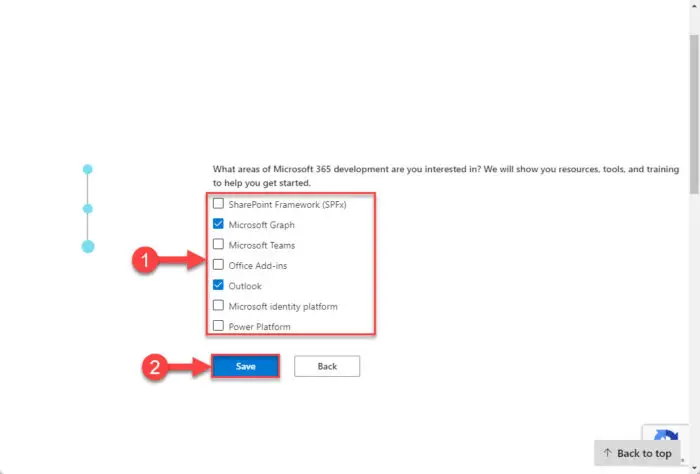
- Choose the type of Sandbox you want and click Next.

We recommend that you select the “Instant Sandbox,” but then you won’t be able to change your domain’s name. Therefore, select either type of Sandbox and proceed.
- Now, specify a username and a strong password, then click Continue.

- You must now enter your country code and phone number and verify it.

- Enter the code received on your phone and click “Set up.”

Note:
You will now see that you have 90 days left for premium access to the administrative account. This is true, but the remaining number of days is automatically reset if you continue using all of the Microsoft 365 days as a developer. This will ensure that you have a lifetime of OneDrive storage, provided you fulfill this condition.- (Optional) Scroll down, expand the Products, drop-down menu, select all the Microsoft 365 products, and click Apply.

- Scroll back up and note down the Adminisrator email.

This email address and the password you created in Step 7 will be used in the next steps.
- Now, open www.office.com and sign in using the Administrator email and password.
- You will be prompted to set up Microsoft Authenticator to use 2-Step verification. Set up 2-Step Authentication and then log in.

Alternatively, you can click “Ask later” and set it up at another time. However, you will need to set it up in the next 14 days.
Note:
You may be asked to set up 2 Factor Authentication over and over again during the different steps ahead if you decide not to set it up right now.- Once logged in, open the Admin Console from the left tab.
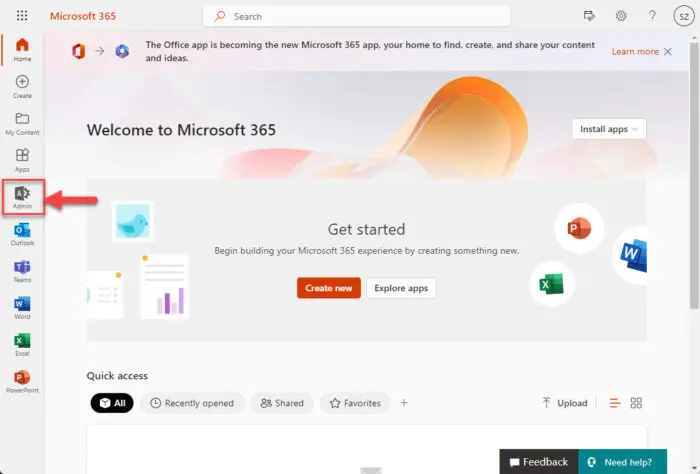
- Click “Show all” from the left tab.

- Click “All admin centers” from the left pane, and then click “Sharepoint.”

- Click “Settings” from the left menu, and then click “OneDrive” with “Storage limit” written in the Name column.

- Now enter “5120” in the text field under “Default storage limit” and click Save.

That’s it! You now have access to 5 TB of free space on OneDrive as well as a subscription to Office 365 products for a lifetime. If you open the “Storage Metrics” settings page for OneDrive, you will find that the total storage space is still 1 TB.

This will automatically increase as you fill up your OneDrive storage, and will go up to 5 TBs.
We consumed a significant portion of our OneDrive storage and then found that the storage space has expanded on the “Storage Metrics” settings page.

Closing Words
Having less storage space locally or in the cloud can cause problems, but having too much storage hasn’t done anyone any harm. To handle digital data better without having to buy hard drives, you can always expand your storage on OneDrive with the method described above.
If you like this trick, tell us about your experience in the comments section!
KẾT LUẬN Cách để nhận 5TB bộ nhớ đám mây OneDrive miễn phí trọn đời OneDrive là một dịch vụ lưu trữ đám mây của Microsoft, cũng được tích hợp vào Windows 10 và Windows 11. Hiện nay, nó cũng được tích hợp trực tiếp vào File Explorer. Người dùng có thể tải trực tiếp dữ liệu từ thiết bị của họ lên đám mây và tiết kiệm không gian lưu trữ. Mặc định, khi bạn tạo tài khoản Microsoft, bạn được cung cấp 5GB không gian miễn phí trên dịch vụ lưu trữ đám mây OneDrive của Microsoft. Sau đó, bạn cũng có thể chọn trả một khoản phí nhỏ và mở rộng không gian lưu trữ lên tới 1TB! Tuy nhiên, một số người có thể cho rằng điều này không đủ với lượng dữ liệu kỹ thuật số hiện nay. Đó là lý do tại sao chúng tôi có mặt. Bạn không chỉ phải dừng lại ở 1TB mà có thể mở rộng lên 5TB. Hơn nữa, bạn ngay cả không phải trả bất kỳ một xu nào! Đọc bài viết sau để tìm hiểu về cách bạn có thể có được 5TB không gian lưu trữ đám mây miễn phí qua OneDrive hoàn toàn miễn phí.
Sáng kiến từ Microsoft
Microsoft tin rằng một thế giới có học thức là nơi tốt hơn để sống. Do đó, họ cung cấp cho giáo viên và sinh viên của các cơ sở đăng ký tài khoản Microsoft 365 Education miễn phí. Gói đăng ký này đi kèm với không gian lưu trữ miễn phí lên đến 5TB trên đám mây. Sinh viên và giáo viên tại các cơ sở đủ điều kiện có thể đăng ký Office 365 Education miễn phí, bao gồm Word, Excel, PowerPoint, OneNote và hiện tại còn có Microsoft Teams, cùng với các công cụ lớp học bổ sung. Sử dụng địa chỉ email hợp lệ của trường học để bắt đầu hôm nay.
Kỹ thuật này cho phép bạn truy cập vào không gian lưu trữ OneDrive của Microsoft lên tới 5TB bằng một thủ thuật đơn giản. Xin lưu ý rằng, ít nhất là trước đây. Phương pháp này không còn hoạt động nữa và không còn hợp lệ. Tuy nhiên, vẫn có cách khác để có được 5TB không gian lưu trữ miễn phí trên đám mây bằng cách sử dụng OneDrive. Bây giờ, bạn có thể đăng ký Chương trình Nhà phát triển Microsoft và nhận tới 5TB không gian lưu trữ miễn phí trên OneDrive. Bên cạnh đó, bạn cũng có quyền truy cập vào các ứng dụng Microsoft 365, chẳng hạn như Teams, Word, Excel và nhiều ứng dụng khác. Hơn nữa, bạn còn có quyền truy cập vào tài khoản quản trị cho nhà phát triển và bạn có thể chia sẻ không gian lưu trữ đó với 25 tài khoản Microsoft khác nếu cần thiết (9 giấy phép người dùng và 16 người dùng giả mạo). Hãy tiếp tục đọc để biết cách thực hiện quy trình này và có được không gian lưu trữ OneDrive miễn phí trọn đời.
Nhận 5TB không gian lưu trữ miễn phí trên OneDrive
Dưới đây là hướng dẫn từng bước mà bạn có thể sử dụng để đăng ký Tài khoản Microsoft của bạn như một Tài khoản Nhà phát triển Microsoft và sau đó nhận không gian lưu trữ miễn phí trên OneDrive:
1. Mở trang Chương trình Nhà phát triển Microsoft 365 và nhấp vào “Tham gia ngay”.
2. Đăng nhập bằng Tài khoản Microsoft của bạn.
3. Nhập quốc gia, công ty và ngôn ngữ ưa thích, chấp nhận các điều khoản và điều kiện, và nhấp vào Tiếp theo.
4. Lưu ý: Nếu có các trường bắt buộc không áp dụng với bạn, bạn có thể điền thông tin tạo hư cấu.
5. Bây giờ, hãy chọn một trong các tùy chọn được cung cấp và nhấp Tiếp theo.
6. Chọn bất kỳ sở thích nào trên màn hình tiếp theo và nhấp Lưu.
7. Chọn loại Sandbox bạn muốn và nhấp Tiếp theo. Chúng tôi khuyên bạn chọn “Instant Sandbox”, nhưng sau đó bạn sẽ không thể thay đổi tên miền của mình. Vì vậy, hãy chọn bất kỳ loại Sandbox nào và tiếp tục.
8. Bây giờ, chỉ định tên đăng nhập và một mật khẩu mạnh, sau đó nhấp Tiếp tục.
9. Bây giờ, bạn phải nhập mã quốc gia và số điện thoại của bạn và xác minh nó. Nhập mã nhận được trên điện thoại của bạn và nhấp “Cài đặt”.
10. Lưu ý: Bây giờ, bạn sẽ thấy rằng bạn còn 90 ngày để truy cập cao cấp vào tài khoản quản trị. Điều này đúng, nhưng số ngày còn lại sẽ tự động đặt lại nếu bạn tiếp tục sử dụng tất cả các ngày Microsoft 365 như một nhà phát triển. Điều này sẽ đảm bảo rằng bạn có một cuộc sống lưu trữ OneDrive trọn đời, miễn là bạn đáp ứng điều kiện này.
11. (Tùy chọn) Cuộn xuống, mở rộng menu thả xuống “Sản phẩm”, chọn tất cả các sản phẩm Microsoft 365 và nhấp Áp dụng.
12. Cuộn lên và ghi lại địa chỉ email Quản trị viên. Địa chỉ email này và mật khẩu bạn đã tạo ở Bước 7 sẽ được sử dụng trong các bước tiếp theo.
13. Bây giờ, mở www.office.com và đăng nhập bằng địa chỉ email Quản trị viên và mật khẩu. Bạn sẽ được yêu cầu thiết lập Microsoft Authenticator để sử dụng xác minh 2 bước. Thiết lập xác minh 2 bước và sau đó đăng nhập. Hoặc, bạn có thể nhấp vào “Hỏi sau” và thiết lập nó vào một thời điểm khác. Tuy nhiên, bạn sẽ cần thiết lập nó trong vòng 14 ngày tới.
14. Lưu ý: Có thể yêu cầu bạn thiết lập xác minh 2 yếu tố lặp lại nhiều lần trong các bước khác nhau nếu bạn quyết định không thiết lập nó ngay bây giờ.
15. Sau khi đăng nhập, mở Bảng điều khiển Quản trị từ tab bên trái.
16. Nhấp vào “Hiển thị tất cả” từ tab bên trái.
17. Nhấp vào “Tất cả các trung tâm quản trị” từ bảng bên trái, sau đó nhấp vào “Sharepoint.”
18. Nhấp vào “Cài đặt” từ menu bên trái, sau đó nhấp vào “OneDrive” với “Giới hạn lưu trữ” được viết trong cột Tên.
19. Bây giờ, nhập “5120” vào ô văn bản dưới “Giới hạn lưu trữ mặc định” và nhấp Lưu.
20. Điều đó là đủ! Bây giờ bạn đã có quyền truy cập vào 5TB không gian miễn phí trên OneDrive cũng như đăng ký sử dụng các sản phẩm Office 365 trọn đời. Nếu bạn mở trang cài đặt “Thống kê lưu trữ” cho OneDrive, bạn sẽ thấy rằng tổng dung lượng lưu trữ vẫn là 1TB. Điều này sẽ tự động tăng khi bạn đổ đầy không gian lưu trữ OneDrive và sẽ lên đến 5TB. Chúng tôi đã tiêu thụ một phần quan trọng trong không gian lưu trữ OneDrive của mình và sau đó phát hiện ra rằng không gian lưu trữ đã mở rộng trên trang cài đặt “Thống kê lưu trữ”. Những lời kết Chỉ có ít không gian lưu trữ cục bộ hoặc trên đám mây có thể gây ra vấn đề, nhưng có quá nhiều không gian lưu trữ cũng không gây hại cho ai. Để xử lý dữ liệu kỹ thuật số tốt hơn mà không cần mua ổ cứng, bạn luôn có thể mở rộng không gian lưu trữ của mình trên OneDrive bằng phương pháp được mô tả trên. Nếu bạn thích thủ thuật này, hãy chia sẻ kinh nghiệm của bạn trong phần bình luận!