
 0918006093
 Tin tức
 Khuyến mãi
 IPHONE
 IPAD
IPAD


Khám phá bí quyết tìm kiếm sản phẩm Temu giống hệt trên các sàn mua sắm online

Th11
Cách tìm kiếm sản phẩm Temu tương tự trên các sàn thương mại điện tử khác rất đơn giản và tiện lợi. Bạn chỉ cần nhập từ khóa “Temu” vào ô tìm kiếm của các trang web mua sắm hàng đầu như Shopee, Lazada, Tiki, và các sàn thương mại điện tử khác để tìm kiếm các sản phẩm tương tự. Điều này giúp bạn dễ dàng so sánh giá cả và chất lượng sản phẩm trước khi quyết định mua hàng.
Temu hiện đang thu hút sự quan tâm của người dùng Việt Nam, tuy nhiên không phải lúc nào cũng đảm bảo rằng sản phẩm trên đây có giá thấp hơn so với các sàn thương mại điện tử khác. Để so sánh và tìm kiếm thông tin một cách nhanh chóng, bạn có thể áp dụng các phương pháp sau đây đã được Trải Nghiệm Số giới thiệu:
Sử dụng Google Chrome:
Để tìm kiếm sản phẩm tương tự, bạn có thể sử dụng tính năng “Tìm kiếm bằng Google ống kính” của trình duyệt Chrome:
– Chuột phải vào hình ảnh > chọn Tìm kiếm bằng Google ống kính.
Sử dụng Microsoft Edge:
Trình duyệt này cũng có tính năng Visual Search giúp bạn tìm kiếm sản phẩm tương đồng:
– Chuột phải vào hình ảnh > chọn Screenshot (Ctrl + Shift + S) để chụp ảnh sản phẩm.
Sử dụng tiện ích mở rộng:
Bạn có thể sử dụng Temu Purchasing Assistant để tìm kiếm sản phẩm và so sánh giá trên nhiều trang TMĐT:
– Cài đặt tiện ích mở rộng từ Chrome Web Store.
Khi muốn tìm kiếm sản phẩm tương đồng, bạn chỉ cần bấm vào biểu tượng kính lúp trên hình ảnh sản phẩm. Tiện ích sẽ hiển thị kết quả tìm kiếm và cho phép bạn lọc theo từng sàn hay giá bán, số lượng mua,…
Ngoài ra, Temu Purchasing Assistant còn cung cấp các chức năng khác như tải hình ảnh, tìm kiếm bằng hình ảnh với AliPrice, sao chép link và bạn có thể tùy chỉnh các sàn tìm kiếm trong cài đặt của tiện ích.
Temu hiện đang được nhận được sự quan tâm của người dùng Việt Nam nhưng chúng ta không thể chắc chắn là hàng hóa trên đây rẻ hơn các sàn thương mại điện tử khác. Để so sánh, bạn có thể thực hiện trên từng trang thương mại hoặc đơn giản và nhanh hơn thì sử dụng phương pháp mà Trải Nghiệm Số giới thiệu trong bài viết.
Dùng Chrome:
Chúng ta sẽ sử dụng tính năng Tìm kiếm bằng Google ống kính vô cùng hữu ích của Chrome để tìm kiếm.
– Bạn bấm chuột phải lên hình ảnh > chọn Tìm kiếm bằng Google Ống kính.
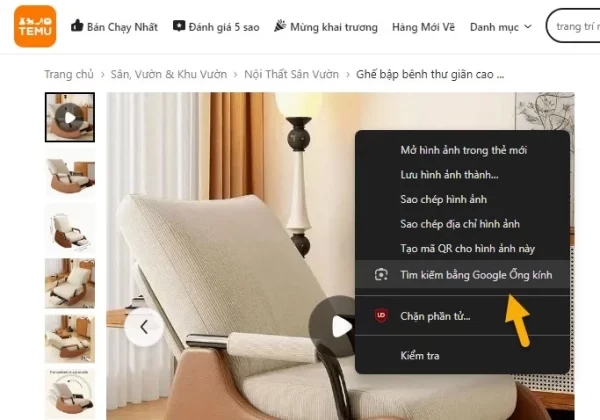 – Chrome sẽ mở kết quả tìm kiếm ngay bên phải trang web.
 Tốc độ tìm kiếm rất nhanh, nhưng để chính xác hơn hoặc tìm kiếm sản phẩm cụ thể trong một bức ảnh nhiều chi tiết thì bạn khoanh vùng bằng cách di chuyển bốn góc trên khung hình ảnh.
Dùng Microsoft Edge:
Chúng ta sẽ dùng tính năng Visual Search của trình duyệt này, tương tự như Chrome để tìm kiếm sản phẩm tương đồng.
– Bạn bấm chuột phải lên hình ảnh > chọn Screenshot (Ctrl + Shift + S) để chụp ảnh sản phẩm.
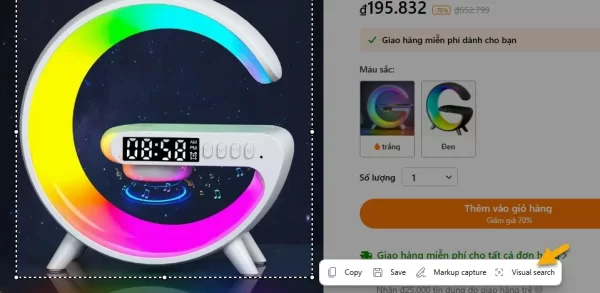 – Tiếp theo, bạn bấm Visual search để tìm kiếm sản phẩm tương đồng.
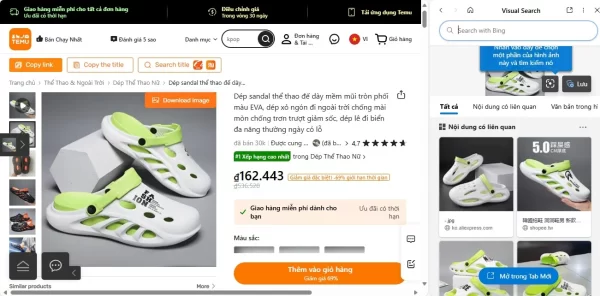 Kết quả tìm kiếm sẽ hiển thị ở ngay bên phải trang web.
Dùng tiện ích mở rộng:
Chúng ta sẽ sử dụng Temu Purchasing Assistant để tìm kiếm và nó cung cấp nhiều tùy chọn trang TMĐT để bạn thoải mái so sánh.
Đầu tiên, bạn vào đây hay theo liên kết bên dưới > bấm Get > Add extension để cài đặt tiện ích mở rộng.

Bây giờ, khi bạn muốn tìm kiếm sản phẩm tương đồng thì bấm vào biểu tượng kính lúp trên thumbnail hình ảnh sản phẩm. Hoặc bạn mở trang sản phẩm > chọn hình ảnh và bấm biểu tượng kính lúp.
 Nó sẽ mở giao diện tìm kiếm ở cạnh trái trang, bạn có thể lọc kết quả theo từng sàn hay theo giá bán, số lượng mua,…
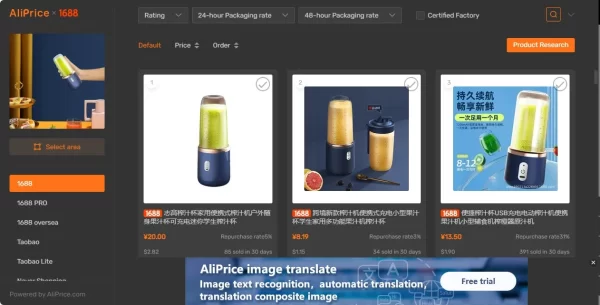 Tiện ích còn có một số chức năng khác như tải hình ảnh, tìm kiếm bằng hình ảnh với AliPrice, sao chép link. Bạn bấm biểu tượng mũi tên phía dưới góc trái để thực hiện.
Lưu ý: Tiện ích cho phép bạn thêm và ẩn các sàn tìm kiếm, bạn bấm chuột phải vào biểu tượng Temu Purchasing Assistant trong Extensions > Extension options > Search by image.
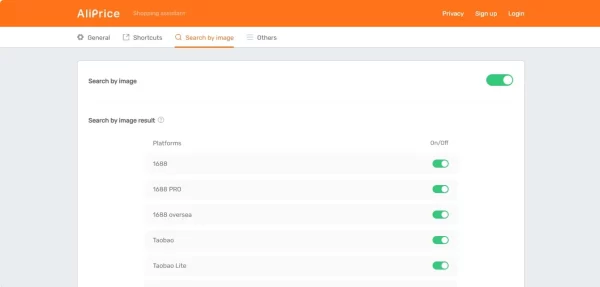 Tại Search by image result, bạn xem và bật hay tắt các trang thương mại muốn sử dụng trong tìm kiếm. Ngoài ra, bạn có thể sử dụng tính năng tìm kiếm ảnh của tiện ích trên Google, Bing…