
 0918006093
 Tin tức
 Khuyến mãi
 IPHONE
 IPAD
IPAD


Khám phá bí quyết Root Cubot KingKong Mini 2 Pro một cách đơn giản

Th11
Hướng dẫn cách root Cubot KingKong Mini 2 Pro
Root là quá trình giúp bạn có quyền quản trị cấp cao trên thiết bị Android của mình, cho phép bạn thực hiện các tác vụ hệ thống một cách tự do. Điện thoại thông minh Cubot KingKong Mini 2 Pro chạy trên hệ điều hành Android 11 và trang bị bộ vi xử lý Mediatek MT6762. Được thiết kế với khả năng sử dụng hai SIM, hỗ trợ thẻ Nano SIM, kết nối GPS, WIFI, điểm phát sóng, bluetooth, v.v. Thiết bị này đi kèm 4GB RAM và 64GB dung lượng lưu trữ có thể mở rộng thông qua thẻ SD.
Để root Cubot KingKong Mini 2 Pro, bạn cần thực hiện các bước sau:
1. Cài đặt driver USBDK và Mediatek trên máy tính của bạn.
2. Tải xuống và giải nén ROM2box.
3. Chạy ROM2Box.exe.
4. Chọn Mediatek/Trình đọc chương trình cơ sở.
5. Đánh dấu “Phần mềm đầy đủ”.
6. Nhấn vào nút “BẮT ĐẦU”.
7. Tắt điện thoại và nhấn phím Tăng + Giảm âm lượng, sau đó cắm USB để bắt đầu quá trình root.
8. Di chuyển boot.bin (đổi tên thành boot.img) từ thư mục ROM2box/out sang điện thoại của bạn.
9. Cài đặt Trình quản lý Magisk trên điện thoại.
10. Vá boot.img bằng Magisk và di chuyển nó trở lại máy tính.
Ngoài ra, bạn cần kiểm tra xem thiết bị có hỗ trợ khe cắm kép hay không bằng cách sử dụng lệnh fastboot getvar current-slot. Nếu thiết bị hỗ trợ khe cắm kép, hãy flash hình ảnh khởi động đã vá vào cả hai khe. Nếu không, flash hình ảnh khởi động vào phân vùng khởi động.
Sau khi hoàn thành các bước trên, bạn đã root thành công Cubot KingKong Mini 2 Pro của mình. Đây là cách để bạn có thể tận dụng toàn bộ tiềm năng của thiết bị Android của mình.

Root là cách để có được Supersu Right trên thiết bị Android, điều đó có nghĩa là sau khi Root điện thoại, bạn có (sudo) toàn quyền để thực hiện bất kỳ tác vụ hệ thống nào.
Cubot KingKong Mini 2 Pro Điện thoại thông minh chạy trên Android 11 và được cung cấp bởi Bộ xử lý Mediatek MT6762. Đây là điện thoại thông minh hai SIM hỗ trợ thẻ Nano SIM, Tùy chọn kết nối Bao gồm GPS, WIFI, điểm phát sóng, bluetooth, v.v. thiết bị đi kèm 4GB RAM và 64GB dung lượng lưu trữ có thể mở rộng qua thẻ SD.
Yêu cầu:
Ghi chú:
- tất cả dữ liệu người dùng sẽ bị xóa, phải thực hiện hỗ trợ trước quá trình
- chúng tôi đặc biệt đề xuất phương pháp bên dưới (kết xuất boot.img) vì boot.img từ một phiên bản chương trình cơ sở khác có thể gây ra vòng lặp khởi động hoặc bạn có thể sử dụng từ cùng một phiên bản.
- hình ảnh khởi động KHÔNG phải là hình ảnh bộ nạp khởi động. Đừng nhầm lẫn giữa việc flash nhầm hình ảnh vào bộ nạp khởi động có thể làm hỏng thiết bị của bạn.
Cách Root Cubot KingKong Mini 2 Pro:
- Cài đặt driver USBDK và Mediatek trên máy tính của bạn
- Tải xuống và giải nén ROM2box
- Chạy ROM2Box.exe
- Nhấp vào Mediatek/Trình đọc chương trình cơ sở!
- đánh dấu “Phần mềm đầy đủ”
- bấm vào ‘BẮT ĐẦU’ cái nút
- Sau khi quá trình bắt đầu, hãy TẮT điện thoại, cùng nhau Nhấn phím Tăng + giảm âm lượng & Cắm USB, Sau khi phát hiện thấy điện thoại Phím nhả ngay (đảm bảo điện thoại của bạn ổn định trong trình quản lý thiết bị)
- xong, sẽ mất 15-20 phút
- Di chuyển boot.bin (đổi tên thành boot.img) từ thư mục ROM2box/out sang điện thoại của bạn
- trên điện thoại Cài đặt Trình quản lý Magisk
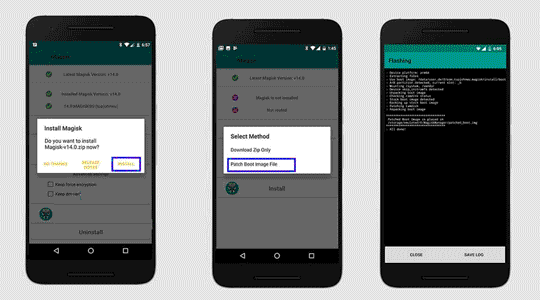
- Bây giờ hãy vá boot.img bằng Magisk và Di chuyển nó trở lại máy tính, Công cụ nền tảng hoặc thư mục ROM2box
- Mở CMD trên cùng thư mục
- Bây giờ chúng tôi kiểm tra xem thiết bị có hỗ trợ khe cắm kép không
fastboot getvar current-slot
- nếu trả về với giá trị ‘a hoặc b’ nghĩa là thiết bị hỗ trợ khe cắm kép
- hãy ghi hình ảnh khởi động đã vá vào cả hai khe
fastboot flash boot_ab boot.img
- nếu bạn chưa viết vbmeta sớm hơn thì hãy viết nó như thế này
fastboot set_active a
fastboot flash vbmeta_b vbmeta.img
fastboot set_active a
sau đó thiết lập hoạt động A & khởi động lại
fastboot set_active a
fastboot reboot
khắc phục mọi sự cố bootloop: chỉ cần đặt vị trí thay thế, nếu a đang hoạt động, chúng tôi đặt b hoặc nếu b đang hoạt động, chúng tôi đặt a
fastboot set_active a
fastboot set_active b
Thiết bị khe đơn:
- ở các bước trước, chúng tôi kiểm tra khe cắm, nếu giá trị trả về không phải là A hoặc B nghĩa là thiết bị không hỗ trợ khe cắm, hãy flash hình ảnh khởi động vào phân vùng khởi động.
fastboot flash boot boot.img
sau đó khởi động lại
fastboot reboot
xong, bạn đã root thành công điện thoại của mình.
Related: