
 0918006093
 Tin tức
 Khuyến mãi
 IPHONE
 IPAD
IPAD


Khám phá bí quyết đặt lại FRP Bypass Gmail Lock trên Infinix Smart 4 Plus!
Hướng dẫn cách bypass FRP và khóa Gmail trên Infinix Smart 4 Plus.
Đặt lại FRP bỏ qua tài khoản Google trên Infinix Smart 4 Plus:
FRP hoặc Factory Reset Protection là một tính năng bảo mật trên Infinix Smart 4 Plus được tự động kích hoạt khi bạn thiết lập Tài khoản Google ™ trên thiết bị của bạn. Tuy nhiên, nó trở thành vấn đề khi người dùng không chú ý đến việc thiết lập tài khoản Google trên điện thoại của họ và sau đó quên mật khẩu, dẫn đến việc thiết bị bị khóa. Vì vậy, nếu bạn đang gặp phải tình huống tương tự trên Infinix Smart 4 Plus, bạn có thể khắc phục bằng cách thực hiện theo hướng dẫn dưới đây.
Infinix Smart 4 Plus chạy trên hệ điều hành Android 10 và được trang bị bộ xử lý MediaTek MT6765. Điện thoại hỗ trợ thẻ Nano SIM và SIM kép. Các tùy chọn kết nối bao gồm Wi-Fi, GPS, Hotspot 3G & 4G.
Bảo vệ Reset FRP/Factory là gì:
Bảo vệ thiết lập lại nhà máy (FRP) là một tính năng bảo mật trên các thiết bị Android từ phiên bản Lollipop 5.1 trở lên. FRP sẽ tự động kích hoạt khi bạn thiết lập Tài khoản Google trên thiết bị của mình. Khi FRP được kích hoạt, nó sẽ ngăn chặn việc sử dụng thiết bị sau khi thiết lập lại dữ liệu nhà máy, cho đến khi bạn đăng nhập bằng tên người dùng Google.
Yêu cầu:
1. Công cụ flash SP: Tải về tại đây.
2. Tệp phân tán từ phần mềm Infinix Smart 4 Plus: Tải xuống.
3. Nếu có lỗi hiển thị khi sử dụng công cụ flash, hãy sử dụng Tệp DA tùy chỉnh.
Phải yêu cầu:
Ghi chú: Nếu gặp bất kỳ vấn đề nào liên quan đến preloader, hãy chú ý.
Cách đặt lại FRP trên Infinix Smart 4 Plus:
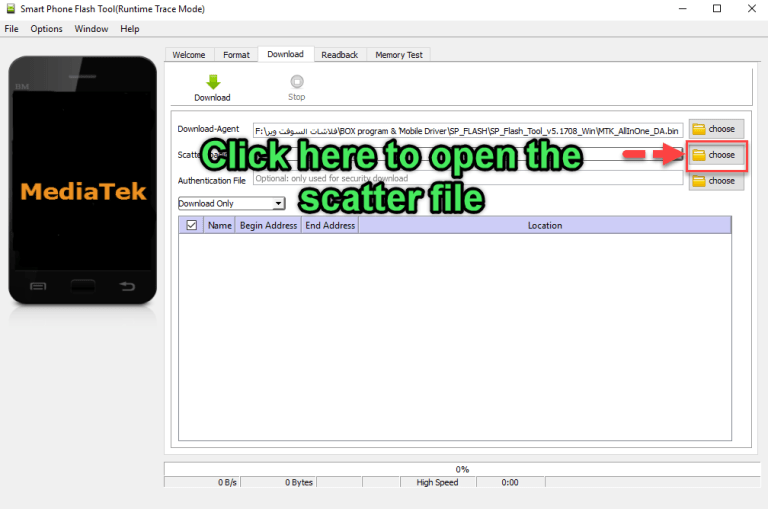
1. Chạy công cụ flash SP và chọn để mở tệp phân tán.
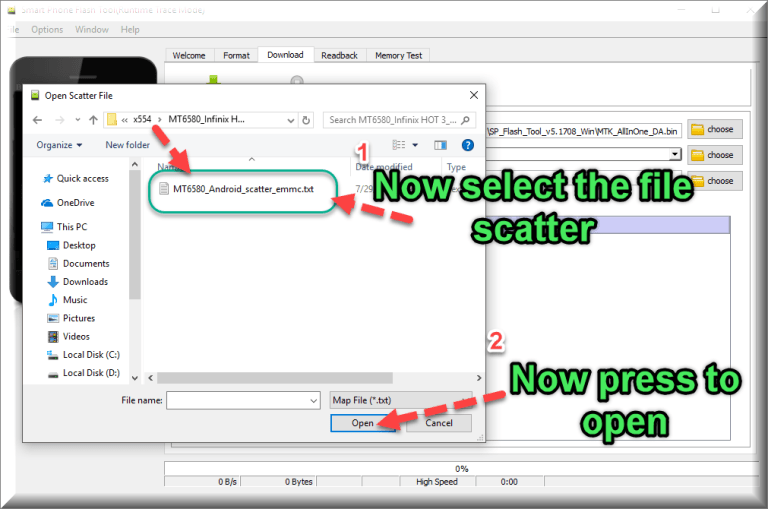
2. Chọn tệp phân tán và nhấp vào “Mở”.
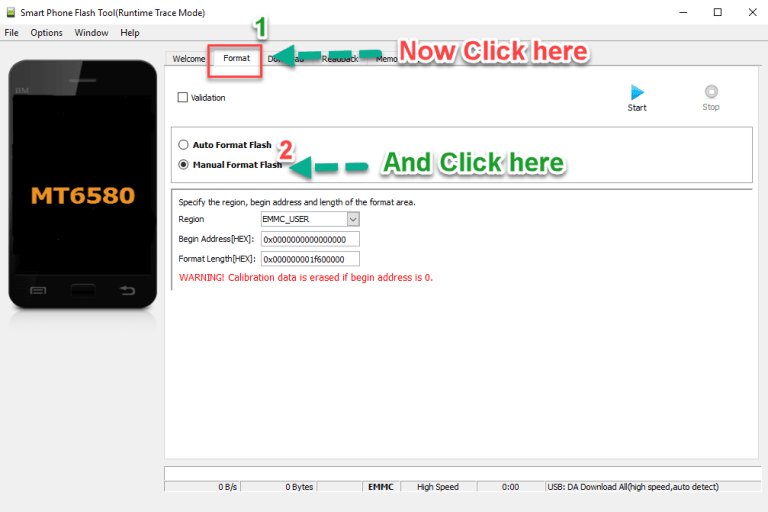
3. Chọn menu “Định dạng” và đánh dấu “flash định dạng thủ công”.
4. Mở tệp phân tán bằng Notepad.
5. Nhấn Ctrl + F trên bàn phím và nhập “FRP”.
6. Sao chép địa chỉ và kích thước phân vùng.
7. Nhấp vào “Bắt đầu”.
8. Kết nối điện thoại và chờ đợi.
9. Sau khi đặt lại FRP thành công, ngắt kết nối để khởi động lại điện thoại.
Đặt lại FRP bỏ qua tài khoản Google trên Infinix Smart 4 Plus:
FRP hoặc nhà máy Đặt lại bảo vệ là một tính năng bảo mật trên Infinix Smart 4 Plus được tự động kích hoạt khi bạn thiết lập Tài khoản Google ™ Trên thiết bị của bạn. Nhưng nó trở thành một vấn đề khi mọi người không quan tâm. Họ thiết lập tài khoản Google trên điện thoại của họ và không nhớ đó là mật khẩu và thiết bị bị khóa sau khi nghỉ ngơi. Vì vậy, nếu bạn đang phải đối mặt với vấn đề tương tự trên Infinix Smart 4 Plus Sau đó, bạn có thể sửa nó bằng cách làm theo các hướng dẫn dưới đây.
Infinix Smart 4 Plus Chạy trên Android 10 & nó được cung cấp bởi bộ xử lý MediaTek MT6765. Nó là một thẻ Nano SIM hỗ trợ SIM SIM kép. Các tùy chọn kết nối bao gồm WiFi GPS Hotspot 3G & 4G.
Bảo vệ Reset FRP/Factory là gì:
Bảo vệ thiết lập lại nhà máy (FRP)là một tính năng bảo mật trên các thiết bị Android có Lollipop 5.1 trở lên. FRP được tự động kích hoạt khi bạn thiết lập Tài khoản Google ™ Trên thiết bị của bạn. Một lần FRP Được kích hoạt, nó ngăn chặn việc sử dụng thiết bị sau khi đặt lại dữ liệu nhà máy, cho đến khi bạn đăng nhập bằng tên người dùng Google.
Yêu cầu:
- Công cụ flash SP: Đây
- Tệp phân tán từ phần mềm Infinix Smart 4 Plus: Tải xuống
- Nếu các công cụ flash hiển thị cửa sổ bật lên với bất kỳ lỗi nào thì hãy sử dụng Tệp DA tùy chỉnh..
Phải yêu cầu:
Ghi chú: Nếu bất kỳ vấn đề bao gồm preloader quá.
Cách đặt lại FRP trên Infinix Smart 4 Plus:
1. Chạy các công cụ flash SP và nhấp vào Chọn để mở tệp phân tán.
2. Chọn tệp phân tán và nhấp vào Mở.
3. Chọn menu Định dạng và đánh dấu flash định dạng thủ công.
4. Mở tệp phân tán của bạn bằng Notepad.
5. Nhấn Ctrl + F trên bàn phím của bạn và nhập FRP.
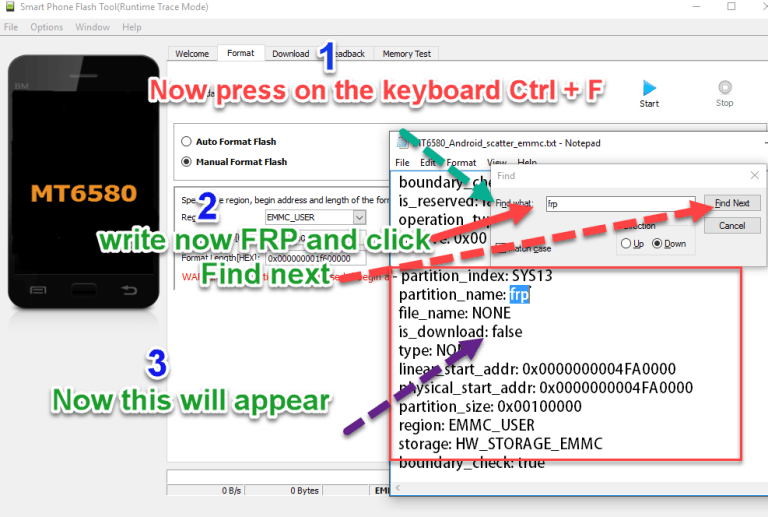
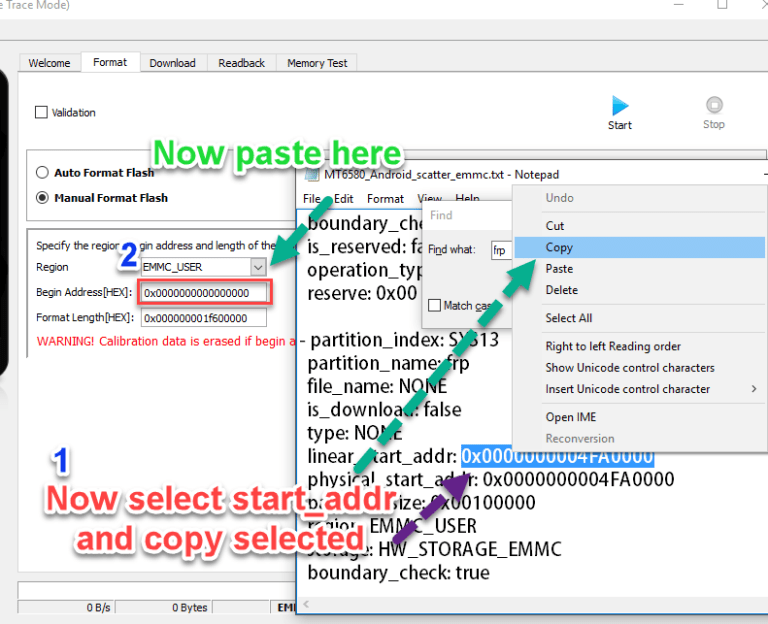
6. Sao chép và địa chỉ quá khứ khi bạn thấy trong hình ảnh.
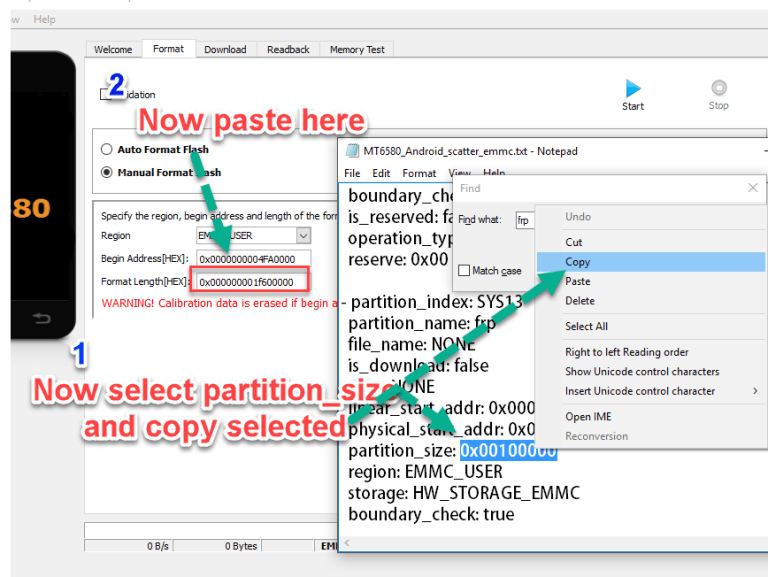
7. Sao chép và kích thước phân vùng trong quá khứ.
8. Nhấp vào Bắt đầu.
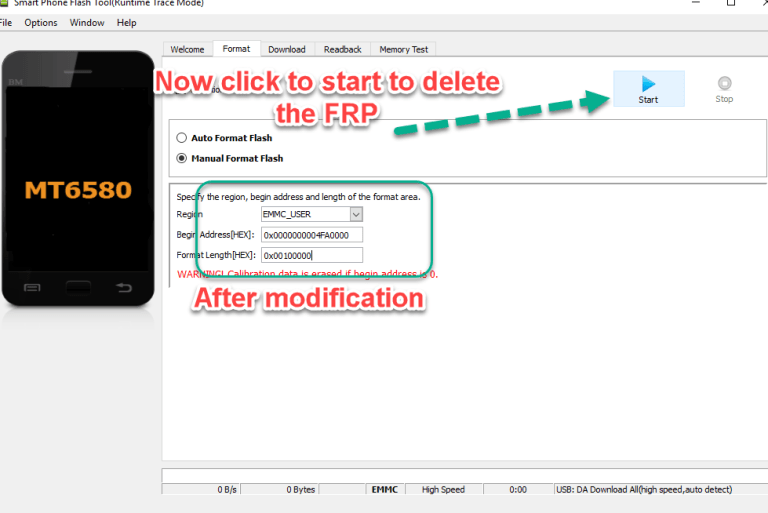
9. Kết nối điện thoại chuyển đổi của bạn và chờ đợi.
10. Được đặt lại FRP thành công, ngắt kết nối để bật điện thoại.
<
div class=”thai”>
<
h1>KẾT LUẬN Kết luận: Qua hướng dẫn trên, bạn đã biết cách đặt lại FRP Bypass Gmail Lock trên Infinix Smart 4 Plus một cách dễ dàng và hiệu quả. Đừng ngần ngại thử nghiệm và áp dụng để giải quyết vấn đề của mình.