
 0918006093
 Tin tức
 Khuyến mãi
 IPHONE
 IPAD
IPAD


Khám Phá Bí Quyết Bật Và Sử Dụng ADB Không Dây Trên Điện Thoại Android Của Bạn
Khám Phá Bí Quyết Bật Và Sử Dụng ADB Không Dây Trên Điện Thoại Android Của Bạn
Bạn đã bao giờ tự hỏi làm thế nào để bật và sử dụng ADB (Android Debug Bridge) không dây trên điện thoại Android của mình? Hãy cùng khám phá cách thực hiện điều này thông qua hướng dẫn chi tiết dưới đây.
Theo truyền thống, Cầu gỡ lỗi Android (ADB) yêu cầu kết nối có dây để thực hiện các lệnh từ máy tính đến thiết bị Android. Tuy nhiên, với sự phát triển của công nghệ, giờ đây bạn có thể sử dụng ADB không dây một cách dễ dàng và tiện lợi. Điều này không chỉ giúp bạn tiết kiệm thời gian mà còn mang lại sự linh hoạt trong quá trình làm việc.
Các Bước Để Bật Và Sử Dụng ADB Không Dây
- Chuẩn Bị Thiết Bị:
- Đảm bảo rằng cả điện thoại Android và máy tính của bạn đều được kết nối cùng một mạng Wi-Fi.
- Bật Chế Độ Nhà Phát Triển:
- Trên điện thoại, vào Cài đặt > Giới thiệu về điện thoại > Nhấn liên tục vào Số bản dựng cho đến khi thông báo “Bạn đã trở thành nhà phát triển” xuất hiện.
- Kích Hoạt ADB Không Dây:
- Quay lại Cài đặt > Tùy chọn nhà phát triển > Bật Gỡ lỗi USB và Gỡ lỗi qua Wi-Fi.
- Kết Nối ADB Từ Máy Tính:
- Trên máy tính, mở Command Prompt (Windows) hoặc Terminal (Mac/Linux).
- Nhập lệnh
adb devicesđể kiểm tra kết nối. - Sau đó, nhập lệnh
adb connectđể kết nối không dây.
Lưu Ý Khi Sử Dụng ADB Không Dây
- Bảo Mật: Đảm bảo rằng bạn đang sử dụng mạng Wi-Fi an toàn để tránh rủi ro bảo mật.
- Ổn Định Kết Nối: Kết nối không dây có thể bị gián đoạn nếu tín hiệu Wi-Fi yếu, vì vậy hãy đảm bảo tín hiệu mạng ổn định.
Với những bước đơn giản trên, bạn đã có thể bật và sử dụng ADB không dây trên điện thoại Android của mình một cách dễ dàng. Hãy thử ngay và trải nghiệm sự tiện lợi mà công nghệ mang lại!
#ADB #Android #GỡLỗiKhôngDây #CôngNghệ #HướngDẫnAndroid #WiFiDebugging #NhàPhátTriểnAndroid
[ad_1]
Bạn đã bao giờ muốn biết cách bật và sử dụng ADB không dây trên điện thoại Android của mình chưa? Hãy cùng tìm hiểu cách thực hiện điều này qua hướng dẫn ngắn dưới đây.
Hãy viết lại bài viết mới đầy đủ bằng tiếng VIệt dựa trên nội dung sau:
Theo truyền thống, Cầu gỡ lỗi Android (ADB) yêu cầu kết nối có dây để ra lệnh từ máy tính đến thiết bị Android. Tuy nhiên, bạn cũng có thể sử dụng ADB không dây, loại bỏ nhu cầu sử dụng cáp và giúp việc gỡ lỗi thuận tiện hơn.
Bước 1: Kích hoạt Tùy chọn nhà phát triển trên Android
Để sử dụng ADB không dây, trước tiên bạn phải kích hoạt Tùy chọn nhà phát triển trên điện thoại Android của bạn. Menu này được ẩn theo mặc định nhưng có thể được truy cập bằng một vài bước đơn giản.
- Mở Cài đặt ứng dụng trên thiết bị Android của bạn.
- Cuộn xuống và chọn Giới thiệu về thiết bị (hoặc Giới thiệu về điện thoạitùy thuộc vào thiết bị của bạn).
- Vỗ nhẹ Phiên bản (hoặc Thông tin phần mềm)
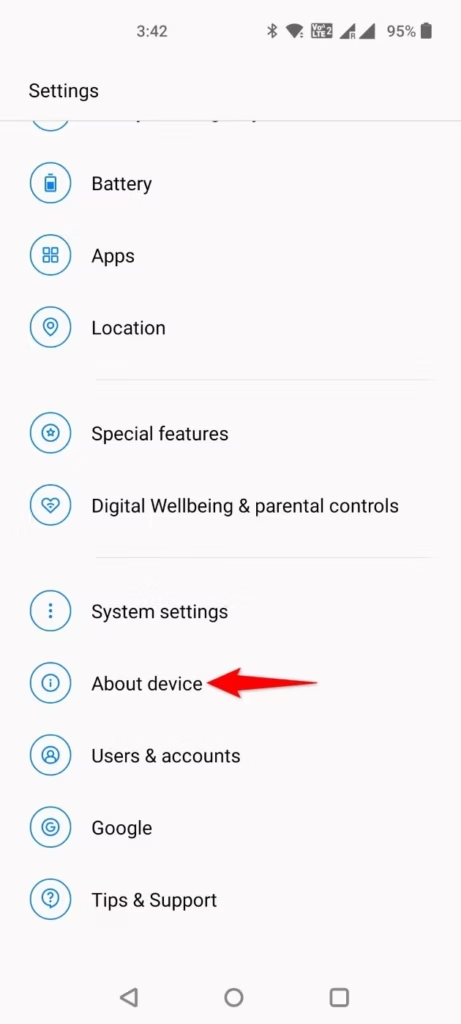
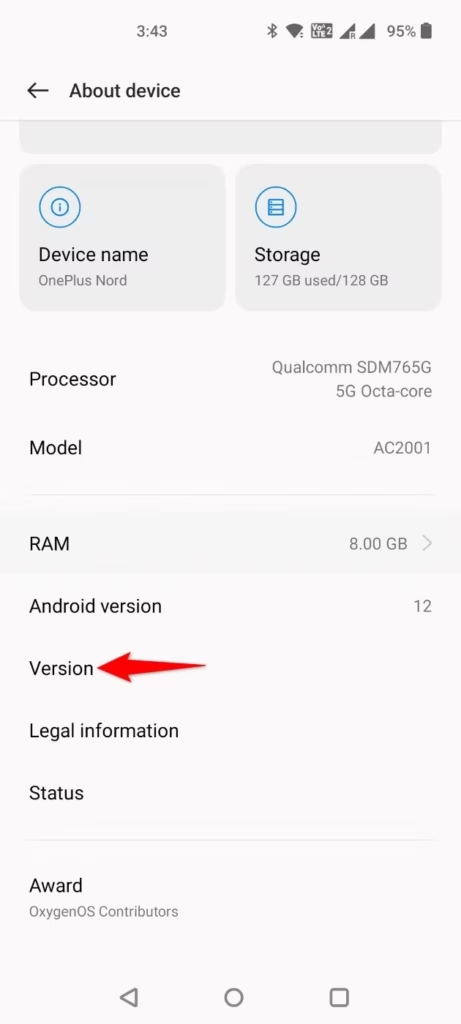
- Và xác định vị trí Số bản dựngvỗ nhẹ Số bản dựng bảy lần. Bạn sẽ thấy thông báo chúc mừng xác nhận bạn hiện là nhà phát triển.
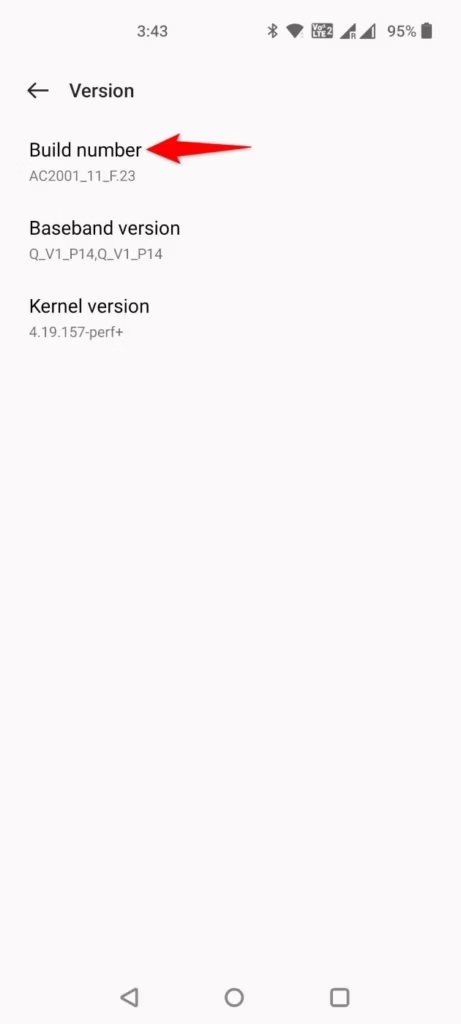
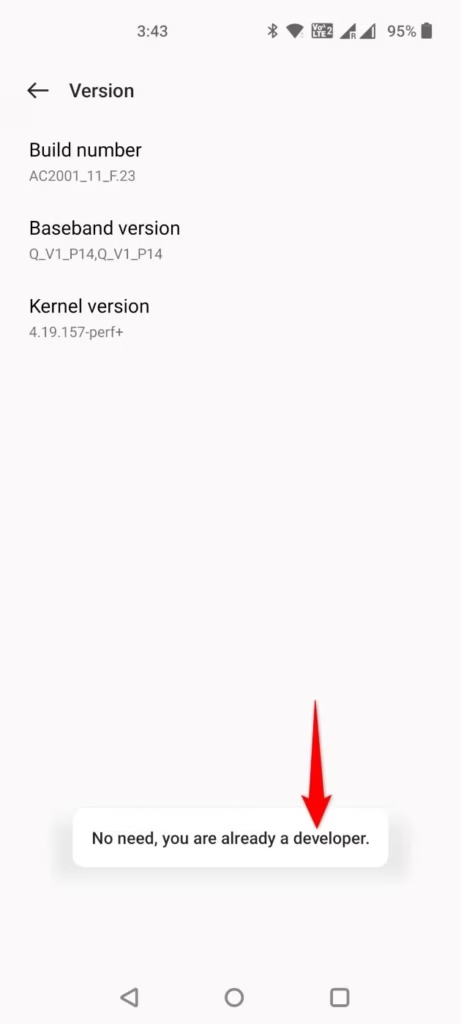
<
pre class=”wp-block-verse note”>NOTE:
If you already have Developer Options enabled, you’ll see a message like “No need, you’re already a developer.”
Bước 2: Bật gỡ lỗi không dây
Bây giờ bạn đã bật Tùy chọn nhà phát triển, bạn có thể kích hoạt gỡ lỗi không dây.
- đi tới Cài đặt > Cài đặt hệ thống > Tùy chọn nhà phát triển.
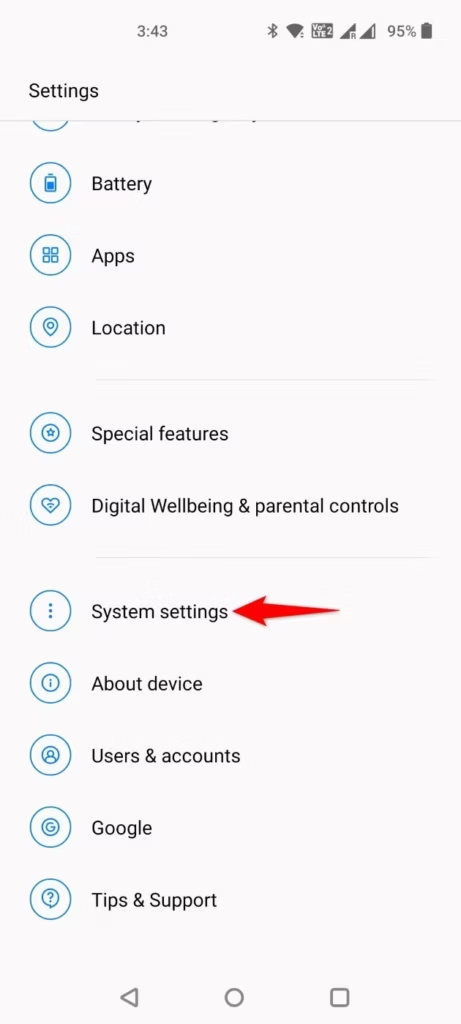
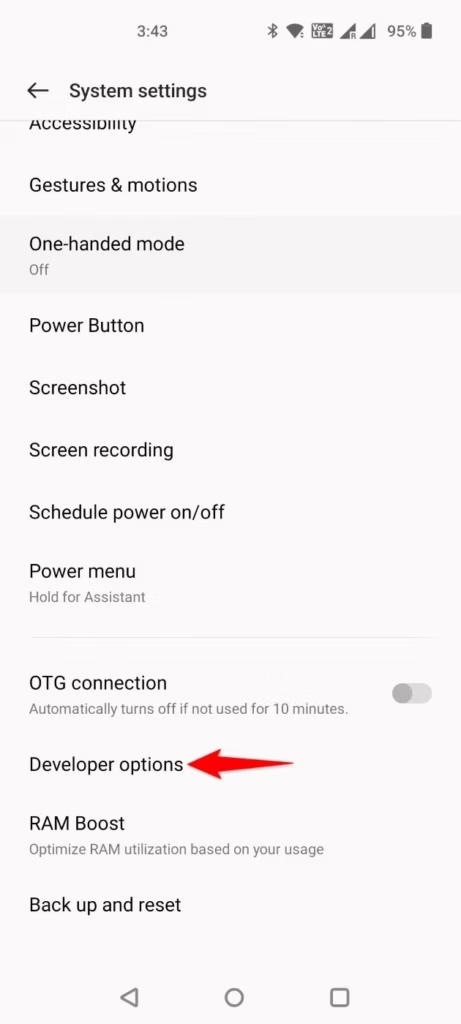
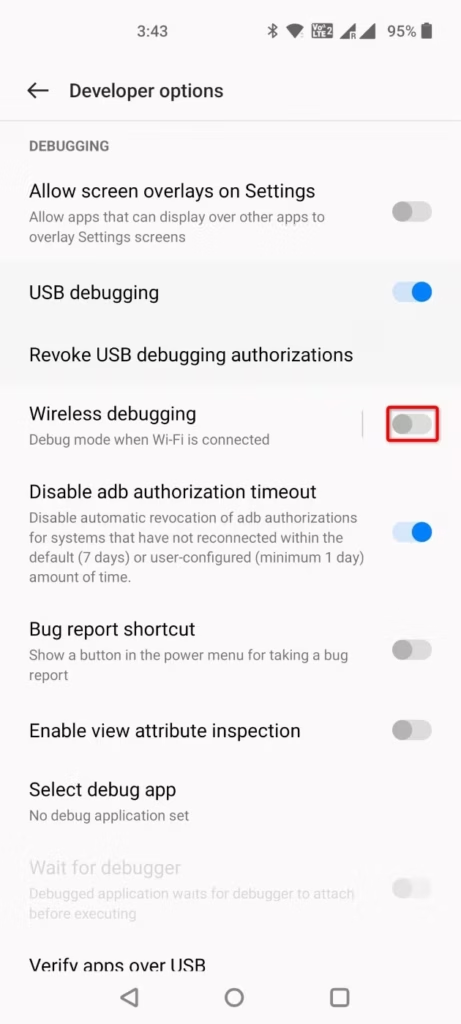
- Cuộn xuống và kích hoạt Gỡ lỗi không dây.
- Trong lời nhắc xuất hiện, hãy chạm vào Cho phép để cho phép gỡ lỗi qua mạng Wi-Fi hiện tại.
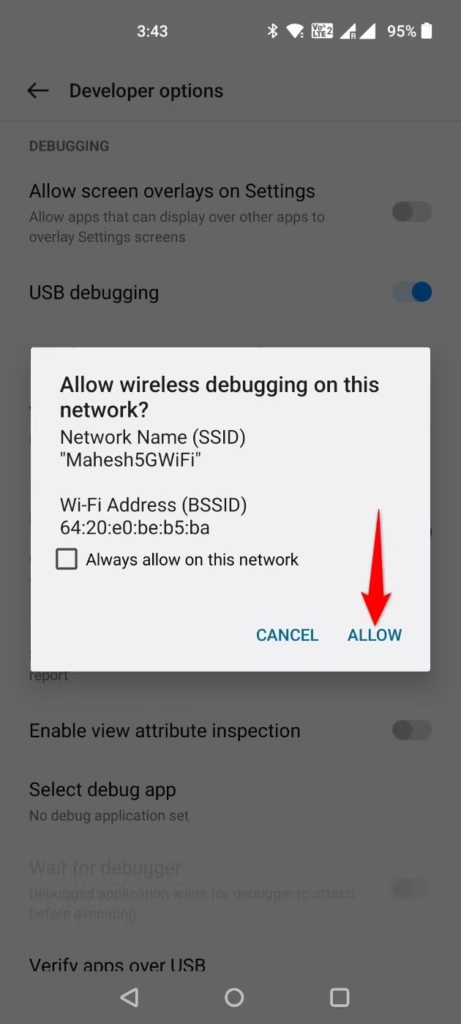
Thiết bị của bạn hiện đã sẵn sàng để ghép nối ADB không dây.
Bước 3: Ghép nối máy tính với điện thoại Android của bạn
Để ghép nối máy tính và điện thoại Android của bạn:
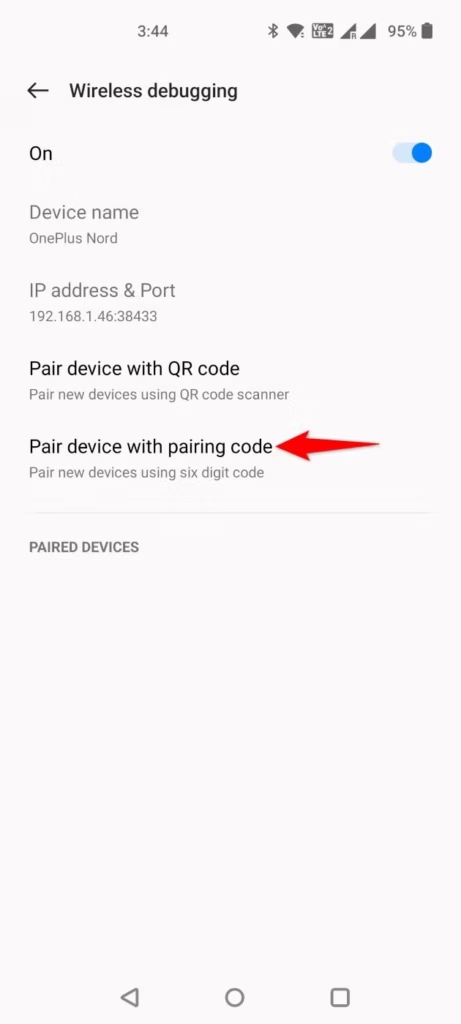
- Trên điện thoại của bạn, hãy điều hướng đến Cài đặt > Cài đặt hệ thống > Tùy chọn nhà phát triển > Gỡ lỗi không dây.
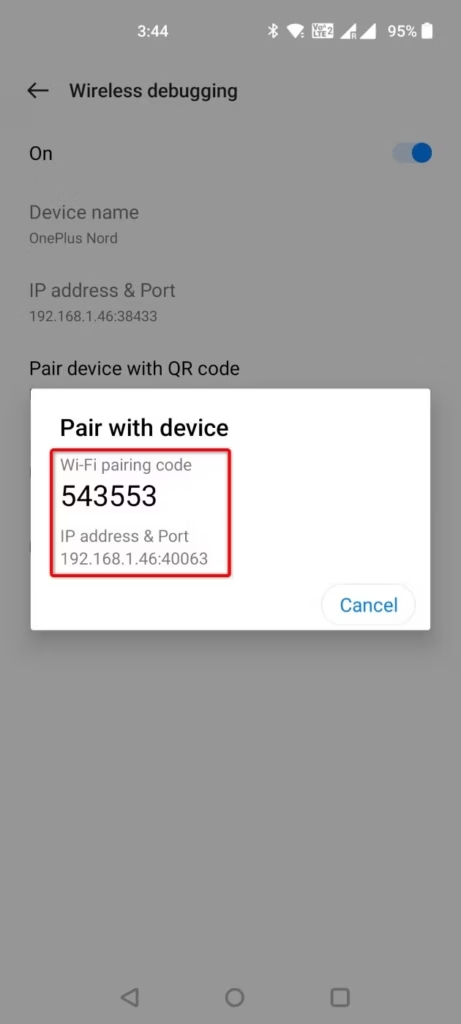
- Vỗ nhẹ Ghép nối thiết bị với mã ghép nối để xem mã ghép nối, địa chỉ IP và số cổng.
<
pre class=”wp-block-verse note”>NOTE:
The following steps are for a Windows PC. If you’re on Mac or Linux, download the package for your respective operating system.
Thiết lập ADB trên máy tính của bạn
- Trên máy tính của bạn, hãy truy cập Trang web Công cụ nền tảng của Google và tải xuống gói thích hợp cho hệ điều hành của bạn.
- Giải nén gói đã tải xuống và ghi lại đường dẫn đến thư mục công cụ nền tảng.
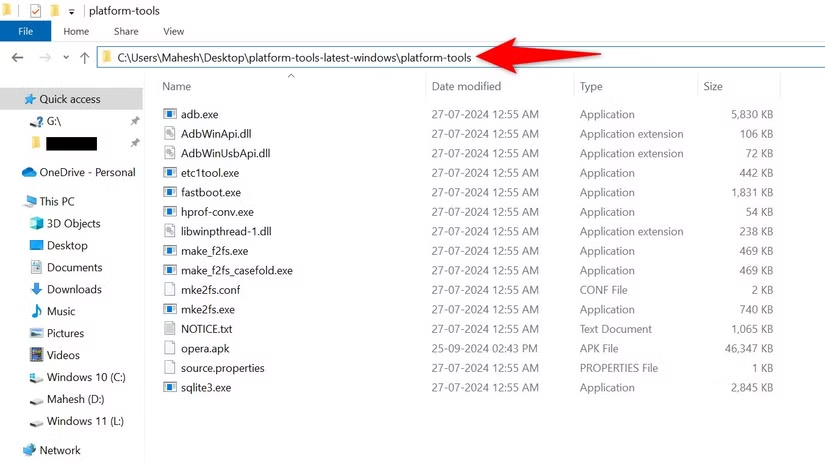
- Mở Dấu nhắc lệnh (Windows) hoặc Phần cuối (Mac/Linux).
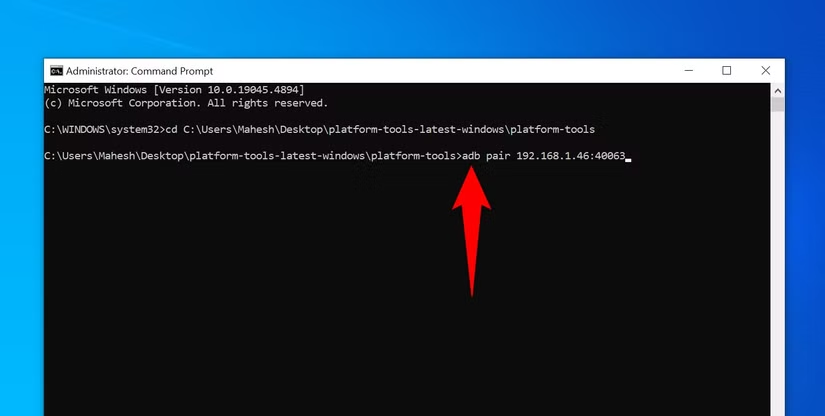
- Sử dụng lệnh cd để điều hướng đến thư mục được giải nén:
Thay thế PATH bằng đường dẫn đến thư mục công cụ nền tảng.
- Ghép nối điện thoại của bạn bằng cách chạy lệnh này:
Thay thế IP:CỔNG với địa chỉ IP và cổng được hiển thị trên điện thoại của bạn.
<
pre class=”wp-block-verse note”>NOTE:
If you get an error running the “adb pair” command, ensure you’re using the latest version of Google’s platform tools.
- Khi được nhắc, hãy nhập mã ghép nối được hiển thị trên điện thoại của bạn và nhấn Enter.
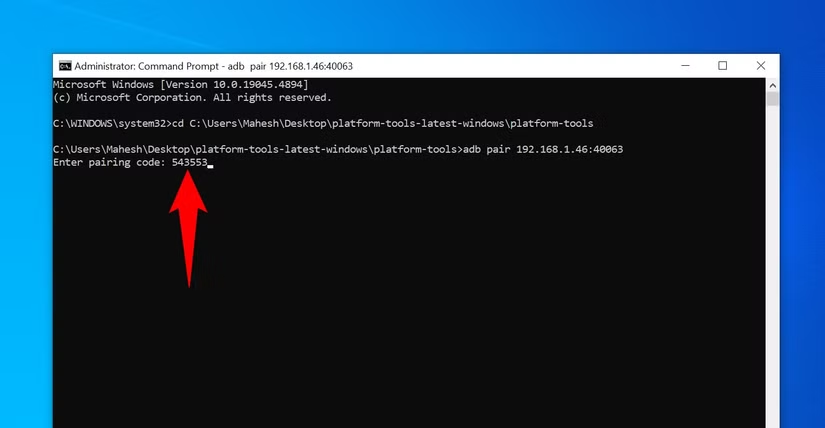
Bước 4: Kết nối máy tính với điện thoại của bạn
Sau khi ghép nối, hãy kết nối máy tính của bạn với điện thoại để ra lệnh:
- Chạy lệnh sau:
Thay thế IP:CỔNG với địa chỉ IP và cổng được hiển thị trong cài đặt Gỡ lỗi không dây.
- Xác minh kết nối bằng cách chạy:
Điện thoại của bạn sẽ xuất hiện trong danh sách các thiết bị được kết nối.
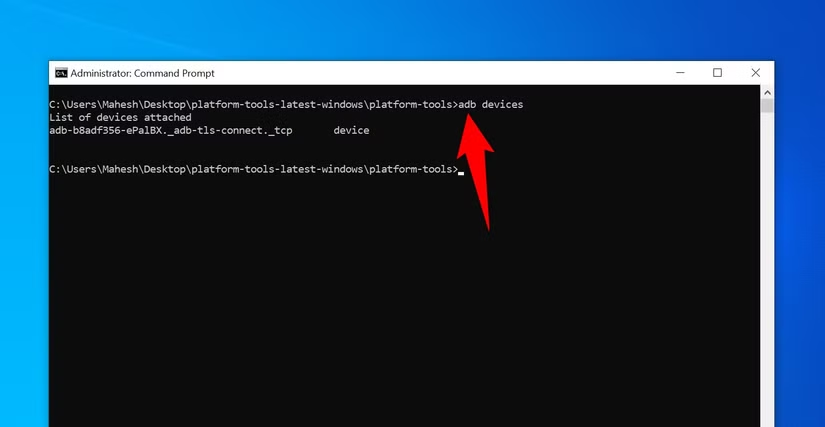
Bước 5: Chạy lệnh ADB không dây
Bây giờ bạn có thể sử dụng lệnh ADB để điều khiển điện thoại Android của mình không dây. Một số ví dụ bao gồm:
- Xem các thiết bị được kết nối: adb devices
- Cài đặt một ứng dụng: adb install myapp.apk
- Gỡ cài đặt một ứng dụng: adb uninstall packagename
- Chụp ảnh màn hình:
- adb shell screencap -p /sdcard/screenshot.png
- adb pull /sdcard/screenshot.png
- Đẩy một tập tin vào điện thoại của bạn: adb push myfile.ext /sdcard/
- Kéo một tập tin từ điện thoại của bạn: adb pull /sdcard/myfile.ext
Tùy chọn: Thêm ADB vào Đường dẫn hệ thống (Windows)
Để đơn giản hóa việc sử dụng các lệnh ADB từ bất kỳ thư mục nào:
Mở Xem cài đặt hệ thống nâng cao trong Windows.
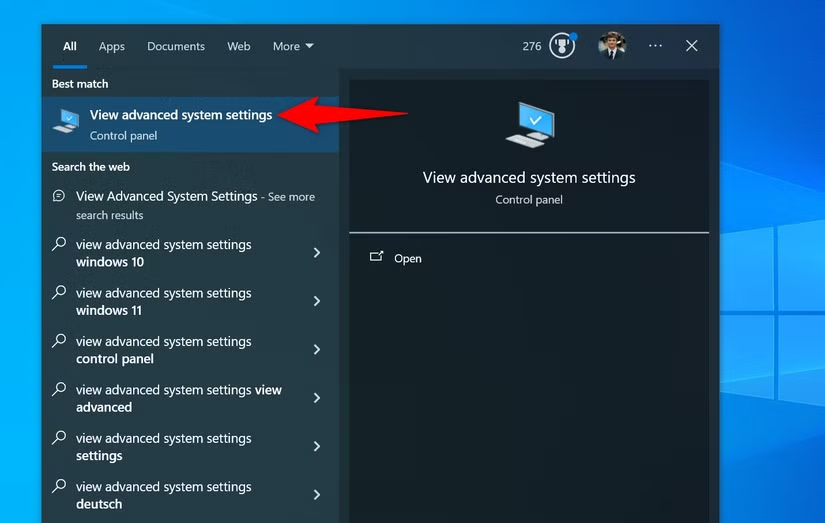
trong Thuộc tính hệ thống cửa sổ, đi tới Trình độ cao tab và nhấp vào Biến môi trường.
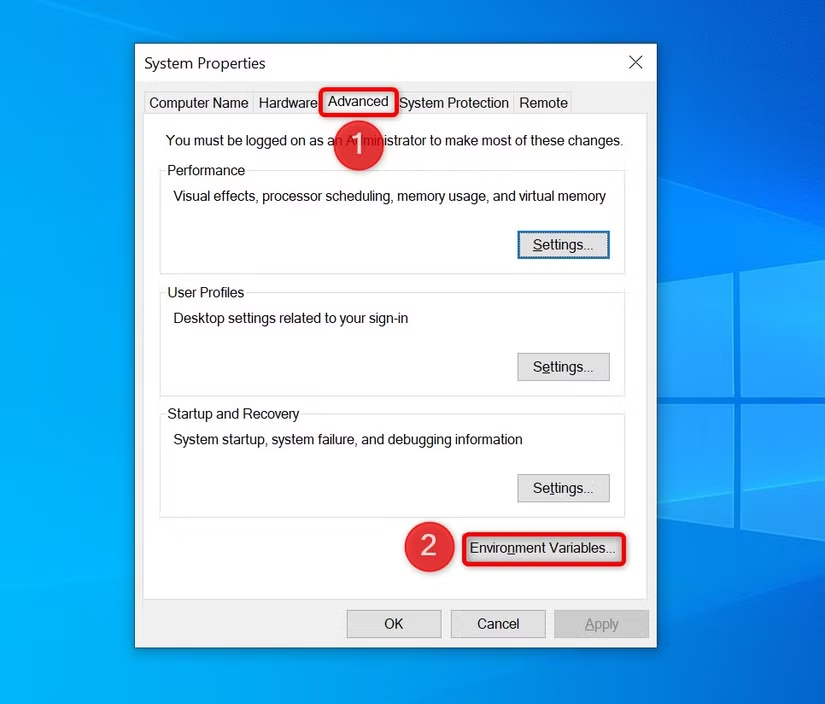
Dưới Biến hệ thốngtìm và chọn Con đườngsau đó nhấp vào Biên tập.
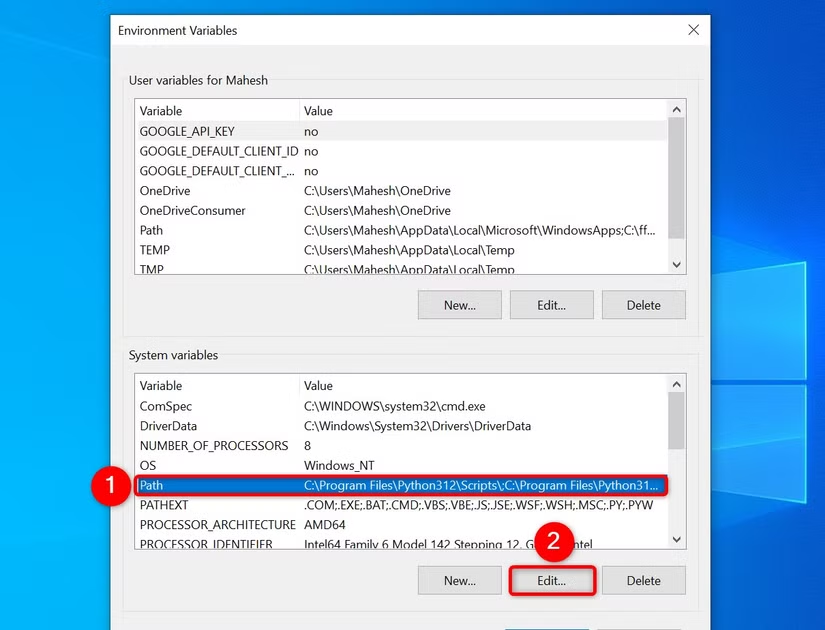
nhấp chuột Mới và thêm đường dẫn đầy đủ vào thư mục công cụ nền tảng (nơi chứa adb.exe).
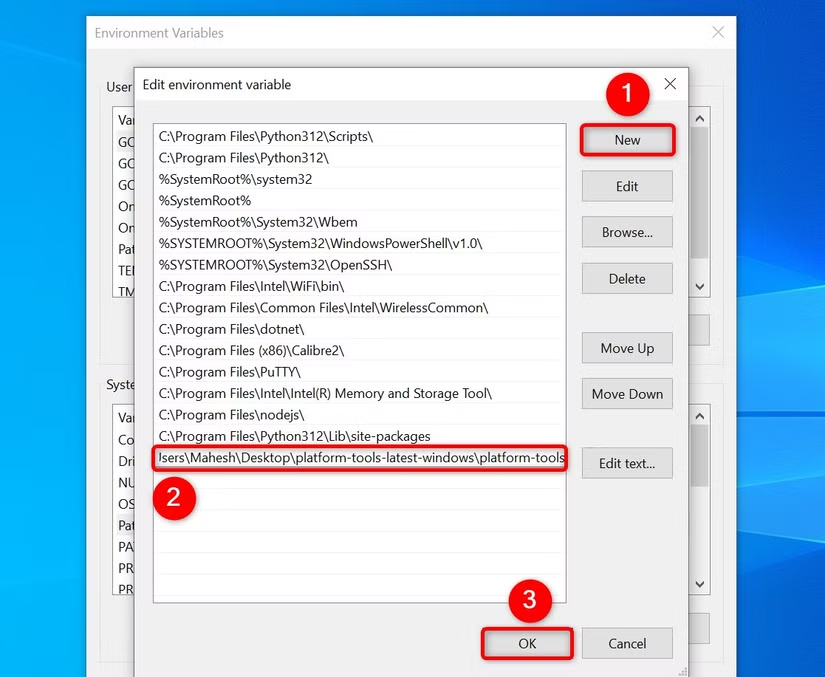
nhấp chuột ĐƯỢC RỒI để lưu các thay đổi.
Bây giờ bạn có thể chạy các lệnh ADB từ bất kỳ vị trí nào trong Dấu nhắc Lệnh.
Phần kết luận
Với ADB không dây, bạn có thể dễ dàng liên lạc với điện thoại Android của mình mà không cần dây cáp lộn xộn. Cho dù bạn đang cài đặt ứng dụng, gỡ lỗi hay chụp ảnh màn hình, thiết lập này sẽ giúp quá trình diễn ra liền mạch và hiệu quả. Tận hưởng sự tự do gỡ lỗi không dây!
Theo truyền thống, Cầu gỡ lỗi Android (ADB) yêu cầu kết nối có dây để ra lệnh từ máy tính đến thiết bị Android. Tuy nhiên, bạn cũng có thể sử dụng ADB không dây, loại bỏ nhu cầu sử dụng cáp và giúp việc gỡ lỗi thuận tiện hơn.
Bước 1: Kích hoạt Tùy chọn nhà phát triển trên Android
Để sử dụng ADB không dây, trước tiên bạn phải kích hoạt Tùy chọn nhà phát triển trên điện thoại Android của bạn. Menu này được ẩn theo mặc định nhưng có thể được truy cập bằng một vài bước đơn giản.
- Mở Cài đặt ứng dụng trên thiết bị Android của bạn.
- Cuộn xuống và chọn Giới thiệu về thiết bị (hoặc Giới thiệu về điện thoạitùy thuộc vào thiết bị của bạn).
- Vỗ nhẹ Phiên bản (hoặc Thông tin phần mềm)
- Và xác định vị trí Số bản dựngvỗ nhẹ Số bản dựng bảy lần. Bạn sẽ thấy thông báo chúc mừng xác nhận bạn hiện là nhà phát triển.
<
pre class=”wp-block-verse note”>NOTE:
If you already have Developer Options enabled, you’ll see a message like “No need, you’re already a developer.”
Bước 2: Bật gỡ lỗi không dây
Bây giờ bạn đã bật Tùy chọn nhà phát triển, bạn có thể kích hoạt gỡ lỗi không dây.
- đi tới Cài đặt > Cài đặt hệ thống > Tùy chọn nhà phát triển.
- Cuộn xuống và kích hoạt Gỡ lỗi không dây.
- Trong lời nhắc xuất hiện, hãy chạm vào Cho phép để cho phép gỡ lỗi qua mạng Wi-Fi hiện tại.
Thiết bị của bạn hiện đã sẵn sàng để ghép nối ADB không dây.
Bước 3: Ghép nối máy tính với điện thoại Android của bạn
Để ghép nối máy tính và điện thoại Android của bạn:
- Trên điện thoại của bạn, hãy điều hướng đến Cài đặt > Cài đặt hệ thống > Tùy chọn nhà phát triển > Gỡ lỗi không dây.
- Vỗ nhẹ Ghép nối thiết bị với mã ghép nối để xem mã ghép nối, địa chỉ IP và số cổng.
<
pre class=”wp-block-verse note”>NOTE:
The following steps are for a Windows PC. If you’re on Mac or Linux, download the package for your respective operating system.
Thiết lập ADB trên máy tính của bạn
- Trên máy tính của bạn, hãy truy cập Trang web Công cụ nền tảng của Google và tải xuống gói thích hợp cho hệ điều hành của bạn.
- Giải nén gói đã tải xuống và ghi lại đường dẫn đến thư mục công cụ nền tảng.
- Mở Dấu nhắc lệnh (Windows) hoặc Phần cuối (Mac/Linux).
- Sử dụng lệnh cd để điều hướng đến thư mục được giải nén:
Thay thế PATH bằng đường dẫn đến thư mục công cụ nền tảng.
- Ghép nối điện thoại của bạn bằng cách chạy lệnh này:
Thay thế IP:CỔNG với địa chỉ IP và cổng được hiển thị trên điện thoại của bạn.
<
pre class=”wp-block-verse note”>NOTE:
If you get an error running the “adb pair” command, ensure you’re using the latest version of Google’s platform tools.
- Khi được nhắc, hãy nhập mã ghép nối được hiển thị trên điện thoại của bạn và nhấn Enter.
Bước 4: Kết nối máy tính với điện thoại của bạn
Sau khi ghép nối, hãy kết nối máy tính của bạn với điện thoại để ra lệnh:
- Chạy lệnh sau:
Thay thế IP:CỔNG với địa chỉ IP và cổng được hiển thị trong cài đặt Gỡ lỗi không dây.
- Xác minh kết nối bằng cách chạy:
Điện thoại của bạn sẽ xuất hiện trong danh sách các thiết bị được kết nối.
Bước 5: Chạy lệnh ADB không dây
Bây giờ bạn có thể sử dụng lệnh ADB để điều khiển điện thoại Android của mình không dây. Một số ví dụ bao gồm:
- Xem các thiết bị được kết nối: adb devices
- Cài đặt một ứng dụng: adb install myapp.apk
- Gỡ cài đặt một ứng dụng: adb uninstall packagename
- Chụp ảnh màn hình:
- adb shell screencap -p /sdcard/screenshot.png
- adb pull /sdcard/screenshot.png
- Đẩy một tập tin vào điện thoại của bạn: adb push myfile.ext /sdcard/
- Kéo một tập tin từ điện thoại của bạn: adb pull /sdcard/myfile.ext
Tùy chọn: Thêm ADB vào Đường dẫn hệ thống (Windows)
Để đơn giản hóa việc sử dụng các lệnh ADB từ bất kỳ thư mục nào:
Mở Xem cài đặt hệ thống nâng cao trong Windows.
trong Thuộc tính hệ thống cửa sổ, đi tới Trình độ cao tab và nhấp vào Biến môi trường.
Dưới Biến hệ thốngtìm và chọn Con đườngsau đó nhấp vào Biên tập.
nhấp chuột Mới và thêm đường dẫn đầy đủ vào thư mục công cụ nền tảng (nơi chứa adb.exe).
nhấp chuột ĐƯỢC RỒI để lưu các thay đổi.
Bây giờ bạn có thể chạy các lệnh ADB từ bất kỳ vị trí nào trong Dấu nhắc Lệnh.
Phần kết luận
Với ADB không dây, bạn có thể dễ dàng liên lạc với điện thoại Android của mình mà không cần dây cáp lộn xộn. Cho dù bạn đang cài đặt ứng dụng, gỡ lỗi hay chụp ảnh màn hình, thiết lập này sẽ giúp quá trình diễn ra liền mạch và hiệu quả. Tận hưởng sự tự do gỡ lỗi không dây!
<
div class=”thai”>
<
h1>KẾT LUẬN Trong bài viết này, chúng ta đã tìm hiểu cách kích hoạt và sử dụng ADB không dây trên điện thoại Android của bạn. Bằng cách này, bạn có thể dễ dàng gỡ lỗi và thực hiện các thao tác khác trên điện thoại mà không cần sử dụng cáp kết nối. Qua đó, việc gỡ lỗi và quản lý điện thoại trở nên thuận tiện hơn. Hãy thử áp dụng các bước trên để trải nghiệm sự tiện lợi của việc sử dụng ADB không dây trên điện thoại Android của bạn.