
 0918006093
 Tin tức
 Khuyến mãi
 IPHONE
 IPAD
IPAD


Khám phá bí mật: Tải về tập tin Firmware Galaxy A52s 5G SM-A528B/DS U5
Th8
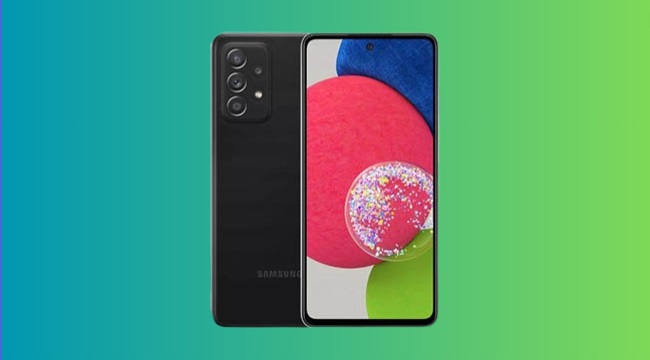
File Firmware Galaxy A52s 5G SM-A528B/DS U5
Nếu bạn sở hữu chiếc điện thoại Galaxy A52s 5G SM-A528B/DS và muốn nâng cấp firmware của thiết bị lên phiên bản mới nhất, hướng dẫn này dành cho bạn. Phiên bản firmware mới nhất cho Galaxy A52s 5G SM-A528B/DS U5 với mức bảo mật ngày 1 tháng 8 năm 2023 và trong bài viết này, chúng tôi sẽ chỉ cho bạn cách cài đặt nó trên thiết bị của bạn.
Samsung Galaxy A52s 5G SM-A528B/DS Binary 5 Android 13 Brazil ZTO A528BXXS5EWH4
Lợi ích của việc cập nhật firmware:
Cập nhật firmware có thể là một nhiệm vụ đáng gờm đối với nhiều công ty, nhưng điều này là cần thiết để theo kịp công nghệ mới nhất và đảm bảo hệ thống của họ hoạt động mượt mà. Việc cập nhật firmware mang lại lợi ích cho các doanh nghiệp từ khả năng bảo mật cải tiến đến hiệu suất nâng cao. Bằng cách tận dụng những lợi thế này, các công ty có thể duy trì sự cạnh tranh trên thị trường hiện nay và phục vụ khách hàng tốt hơn.
Có nhiều lý do khác nhau để nạp “Firmware gốc trên Galaxy A52s 5G SM-A528B/DS U5”. Ví dụ, điện thoại của bạn có thể bị mắc kẹt hoặc treo logo. Bạn muốn gỡ bỏ khóa FRP khỏi nó.
– Nạp ROM gốc để giải quyết vấn đề vòng lặp khởi động.
– Cập nhật và sa thải.
– Hủy root hoặc Sửa lỗi trên điện thoại.
– Giải quyết vấn đề giật hoặc chữ chạy chậm.
– Bằng cách nạp ROM gốc, bạn có thể sửa các vấn đề phần mềm.
– Quay trở lại bản gốc để lấy bảo hành.
Chuẩn bị:
1. Điện thoại hỗ trợ: Galaxy A52s 5G SM-A528B/DS U5.
2. Sạc điện thoại di động: Bạn cần ít nhất nạp điện thoại đến mức 50%.
3. Máy tính xách tay hoặc máy tính để thực hiện quá trình cài đặt này.
4. Sao lưu điện thoại Android
5. Tải về và cài đặt Trình điều khiển USB Samsung
6. Tải xuống phiên bản mới nhất của Odin
Cách cài đặt Firmware gốc Galaxy A52s 5G SM-A528B/DS U5:
1. Tải xuống và cài đặt Trình điều khiển USB Samsung trên máy tính của bạn. Nếu Trình điều khiển USB Samsung đã được cài đặt trên máy tính của bạn, hãy bỏ qua bước này.
2. Tải xuống và giải nén tập tin Firmware Galaxy A52s 5G SM-A528B/DS U5 trên máy tính của bạn.
3. Tắt điện thoại của bạn.
4. Sau khi tắt điện thoại, bạn cần khởi động vào chế độ Download. Để khởi động vào chế độ download, bạn làm như sau:
– Nhấn và giữ nút Giảm âm lượng, nút Trang chủ và nút Nguồn cùng một lúc trong khoảng 5-8 giây cho đến khi chế độ download hoạt động.
5. Trong chế độ Download, bạn sẽ thấy một biểu tượng Tam giác Vàng Cảnh báo. Trong tình huống này, bạn phải nhấn nút Tăng âm lượng để tiếp tục.
6. Bây giờ, hãy tải xuống và mở Odin. Sau đó, kết nối điện thoại của bạn với máy tính.
7. Sau khi bạn đã kết nối điện thoại với máy tính, Odin sẽ tự động nhận ra thiết bị và hiển thị thông báo “Added” ở phần cuối bên trái.
8. Khi Odin phát hiện thiết bị của bạn, hãy nhấp vào nút PDA và chọn tệp Firmware.tar.
9. Bây giờ, nhấp vào nút Start trong Odin để bắt đầu quá trình Flashing.
10. Quá trình Flashing thường mất 30-50 giây để hoàn thành trên điện thoại của bạn.
Khi quá trình Firmware hoàn tất, bạn sẽ thấy một ô màu xanh lá với dòng chữ Pass được viết trên Odin. Trong quá trình này, điện thoại sẽ tự động khởi động lại.
Khi bạn thấy thông báo Pass trên Odin, bạn có thể ngắt kết nối Thiết bị từ máy tính.
Quá trình flash sẽ bắt đầu và nên mất khoảng 10-12 phút. Thiết bị của bạn có thể mất một ít thời gian để khởi động lại nhưng đừng lo lắng.
Khi Galaxy A52s 5G SM

If you own a Galaxy A52s 5G SM-A528B/DS smartphone and are looking to upgrade your device’s firmware to the latest version, this guide is for you. The latest firmware version for the Galaxy A52s 5G SM-A528B/DS U5 With 2023-08-01 (August 1, 2023) Security Patch Level, and in this article, we will show you how to install it on your device.
Samsung Galaxy A52s 5G SM-A528B/DS Binary 5 Android 13 Brazil ZTO A528BXXS5EWH4
Benefits of Updating Firmware
Updating firmware can be a daunting task for many companies, but it is essential to keep up with the latest technology and ensure that their systems are running smoothly. Firmware updates provide benefits for businesses, from improved security to enhanced performance. By taking advantage of these advantages, firms can stay competitive in today’s marketplace and better serve their customers.
There are various reasons to flash “Stock Firmware on Galaxy A52s 5G SM-A528B/DS U5”. For example, your phone will be stuck or hang on the logo. You want to remove the FRP lock from it.
- Flash Stock ROM to solve the boot loop issue.
- Update and Downgrade.
- Unroot or Fix Bugs on the phone.
- To solve the lag or stutter.
- By flashing Stock ROM, you can fix software issues.
- Revert back to stock to get your warranty.
Preparation:
- Supported Phone: Galaxy A52s 5G SM-A528B/DS U5.
- Charge your mobile: You may no less than a half charge.
- Laptop or PC: To execute this installation, you must use a PC or Laptop.
- Backup Android Phone
- Download and install Samsung USB Driver
- Download Odin’s Latest version
How To Install Galaxy A52s 5G SM-A528B/DS U5 Stock Firmware:
Download Galaxy A52s 5G SM-A528B/DS U5 Latest Firmware:
| Model | SM-A528B Binary 5 U5, S5, Bit 5 |
| Region / Country | Brazil |
| Language | Multi-Language |
| Android Version | Android 13 T |
| Operator / Carrier | Clean ZTO (no logo, carrier apps) |
| AP / PDA | A528BXXS5EWH4 |
| CSC | A528BOWO5EWH1 |
| Modem CP Version / Baseband | A528BXXS5EWH4 |
| Product code / Product Code | ZTO |
| Model References | SM-A528BZWJZTO, SM-A528BZKJZTO, SM-A528BZWQZTO, SM-A528BZKQZTO |
| Build / Release Date | 2023-08-21 |
| Security Patch Level | 2023-08-01 (August 1, 2023) |
| Size | 6.7 GB |
Download the Odin and USB Drivers on your PC. Follow the below link to install the firmware using the Odin Flash tool.
How To Flash Samsung Stock Firmware With ODIN
1: Download and Install Samsung USB Driver on your computer. If Samsung USB Driver is already installed on your computer, then Skip this Step.
2: Download and extract the Galaxy A52s 5G SM-A528B/DS U5 Firmware files on your computer.
3: Now, Switch off your Smartphone.
4: After switching off the phone, you need to boot into Download Mode. To boot into download mode.
Press and hold Volume Down, Home, and Power button at the same time for 5-8 seconds until download mode is active.
5: In the Download mode, you will see a Warning Yellow Triangle Sign. In this situation, you must press the Volume Up key to continue.
6: Now, Download and open Odin. Then connect your Smartphone to the computer.
7: Once you have connected the Smartphone to the computer, Odin will automatically recognize the device and show the “Added” message at the lower-left panel.
8: Once Odin detects your device, click on the PDA button, and select the Firmware.tar file.
9: Now, click on the Start button in Odin to begin the Flashing.
10: Flashing usually takes 30-50 seconds to complete the process on your Phone.
Once the Firmware process is completed you can see a Green Box with Pass written on it in Odin. During this process, the Smartphone will reboot automatically.
Once you see, the Pass message in Odin, you can disconnect your Device from the computer.
The flashing process will begin and should take about 10–12 minutes. Your device may take some time to reboot but don’t be alarmed.
When your Galaxy A52s 5G SM-A528B/DS U5 finally boots up, you should be running your desired firmware.
If you want to check that the correct firmware is installed, head to Settings –> About Phone –> Software Information. The firmware number is located under the “Baseband version.”
Troubleshooting
If you encounter any problems during the firmware update process, here are a few things you can try:
- Restart your device and try the installation process again.
- Check if your device has enough battery life and if you have a stable internet connection.
- If you continue to encounter problems, you may need to perform a factory reset on your device. This will erase all of your data, so be sure to back up your data before performing a factory reset.
Conclusion
Installing the latest firmware on your Galaxy A52s 5G SM-A528B/DS U5 can bring several improvements to your device, including bug fixes and new features. If you follow the steps outlined in this guide, you should be able to successfully update your device to the latest firmware version. If you encounter any problems during the installation process, refer to the troubleshooting section of this guide for help.
KẾT LUẬN Nếu bạn sở hữu một chiếc điện thoại Galaxy A52s 5G SM-A528B/DS và muốn nâng cấp phiên bản firmware mới nhất cho thiết bị của bạn, hướng dẫn này dành cho bạn. Phiên bản firmware mới nhất cho Galaxy A52s 5G SM-A528B/DS U5 với cấp độ bảo mật ngày 1 tháng 8 năm 2023 và trong bài viết này, chúng tôi sẽ hướng dẫn bạn cách cài đặt nó trên thiết bị của bạn.
Việc cập nhật firmware có thể là một nhiệm vụ gây stress cho nhiều công ty, nhưng nó là cần thiết để theo kịp công nghệ mới nhất và đảm bảo hệ thống hoạt động một cách trơn tru. Việc cập nhật firmware mang lại nhiều lợi ích cho doanh nghiệp, từ cải thiện bảo mật đến tăng hiệu suất. Bằng cách tận dụng những ưu điểm này, các công ty có thể duy trì sự cạnh tranh trên thị trường hiện nay và phục vụ khách hàng tốt hơn.
Có nhiều lý do để nạp “Firmware Stock trên Galaxy A52s 5G SM-A528B/DS U5”. Ví dụ, điện thoại của bạn bị kẹt hoặc treo logo. Bạn muốn gỡ bỏ khóa FRP khỏi nó.
Các lợi ích của việc cập nhật firmware bao gồm:
– Giải quyết vấn đề lặp vòng khởi động.
– Cập nhật và giảm cấp.
– Hủy root hoặc sửa lỗi trên điện thoại.
– Giải quyết vấn đề lag hoặc giật.
– Bằng cách nạp Firmware Stock, bạn có thể khắc phục các vấn đề phần mềm.
– Quay lại firmware gốc để có được bảo hành.
Chuẩn bị:
– Chiếc điện thoại được hỗ trợ: Galaxy A52s 5G SM-A528B/DS U5.
– Sạc điện thoại: Bạn cần có ít nhất một nửa sức pin.
– Laptop hoặc PC: Để thực hiện việc cài đặt này, bạn phải sử dụng một máy tính hoặc laptop.
– Sao lưu điện thoại Android.
– Tải xuống và cài đặt Trình điều khiển USB Samsung.
– Tải xuống Phiên bản mới nhất của Odin.
Cách cài đặt Firmware Stock Galaxy A52s 5G SM-A528B/DS U5:
1. Tải xuống và cài đặt Trình điều khiển USB Samsung trên máy tính của bạn. Nếu Trình điều khiển USB Samsung đã được cài đặt trên máy tính của bạn, hãy bỏ qua bước này.
2. Tải xuống và giải nén các tệp Firmware Galaxy A52s 5G SM-A528B/DS U5 trên máy tính của bạn.
3. Tắt điện thoại của bạn.
4. Sau khi tắt điện thoại, bạn cần khởi động vào Chế độ Tải xuống. Để khởi động vào chế độ tải xuống, nhấn và giữ nút Giảm âm lượng, nút Trang chủ và nút Nguồn cùng một lúc trong 5-8 giây cho đến khi chế độ tải xuống hoạt động.
5. Trong chế độ Tải xuống, bạn sẽ thấy một biểu tượng Tam giác Vàng Cảnh báo. Trong tình huống này, bạn phải nhấn nút Tăng âm lượng để tiếp tục.
6. Bây giờ, tải xuống và mở Odin. Sau đó, kết nối điện thoại của bạn với máy tính.
7. Sau khi bạn đã kết nối điện thoại với máy tính, Odin sẽ tự động nhận ra thiết bị và hiển thị thông báo “Added” ở phần bảng dưới bên trái.
8. Khi Odin phát hiện thiết bị của bạn, nhấp vào nút PDA và chọn tệp Firmware.tar.
9. Bây giờ, nhấp vào nút Start trong Odin để bắt đầu quá trình Flashing.
10. Quá trình Flashing thường mất từ 30-50 giây để hoàn tất quá trình trên điện thoại của bạn.
Sau khi quá trình Firmware hoàn tất, bạn sẽ thấy một ô màu xanh lá cây có chữ Pass được viết trên đó trong Odin. Trong quá trình này, điện thoại sẽ tự động khởi động lại.
Khi bạn thấy thông báo Pass trên Odin, bạn có thể tắt kết nối Thiết bị của mình với máy tính.
Quá trình Flashing sẽ bắt đầu và có thể mất khoảng 10-12 phút. Thiết bị của bạn có thể mất một thời gian để khởi động lại nhưng không cần lo lắng.
Khi Galaxy A52s 5G SM-A528B/DS U5 của bạn khởi động lại cuối cùng, bạn sẽ sử dụng firmware mong muốn của mình