
 0918006093
 Tin tức
 Khuyến mãi
 IPHONE
 IPAD
IPAD


Khám phá bí mật của Google Drive: Tài khoản không giới hạn lưu trữ chờ đón bạn!
Th3
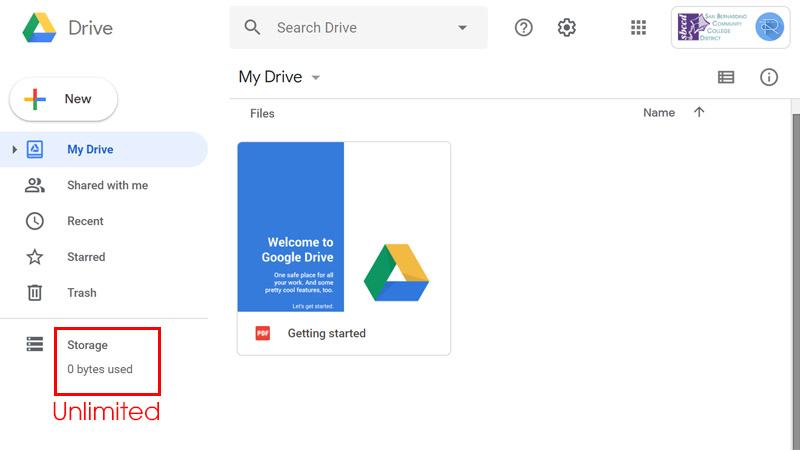
Trong bài viết này, chúng tôi sẽ hướng dẫn bạn đăng ký tài khoản Google Drive Unlimited (không giới hạn lưu trữ) một cách dễ dàng. Với tài khoản này, bạn có thể lưu trữ và chia sẻ dữ liệu lên đến hàng TB mà không phải lo lắng về dung lượng lưu trữ. Hãy cùng tìm hiểu thêm về cách đăng ký và sử dụng tài khoản Google Drive Unlimited.
Bạn có nhu cầu lưu trữ rất nhiều dữ liệu với tài khoản Google Drive không giới hạn? Đọc bài viết này để biết cách đăng ký tài khoản Google Drive không giới hạn thông qua tài khoản sinh viên của một trường đại học nước ngoài. Các trường đại học hay công ty về giáo dục có các thoả thuận với Google để cung cấp dịch vụ Google Drive không giới hạn lưu lượng lưu trữ cho sinh viên. Vì vậy, bạn nên lưu ý thời hạn của tài khoản là 4 năm và không upload dữ liệu bản quyền hoặc 18+ để tránh bị khóa tài khoản. Hãy tuân thủ các bước sau để đăng ký tài khoản Google Drive không giới hạn.
Bước 1: Truy cập https://home.cccapply.org/, sau đó chọn “Crafton Hill College” và APPLY.
Bước 2: Click vào nút “Apply Now” màu đỏ để tiếp tục.
Bước 3: Tạo tài khoản OpenCCC bằng cách click vào “Create an Account”.
Bước 4: Bắt đầu tạo tài khoản OpenCCC bằng cách click vào “Begin Creating My Account”.
Bước 5: Truy cập vào trang https://www.fakenamegenerator.com/ để lấy thông tin fake.
Bước 6: Copy thông tin fake vào form đăng ký và lấy mã từ https://www.ssn-verify.com/generate để điền vào trang đăng ký.
Bước 7: Điền thông tin email, số điện thoại và địa chỉ, cùng với thông tin tài khoản như username, password và 3 câu hỏi bảo mật.
Bước 8: Click vào “Create My Account” để tạo tài khoản OpenCCC.
Bước 9: Đăng nhập và click “Start A New Application”.
Bước 10: Chọn các thông tin tuyển sinh và tiếp tục.
Bước 11: Tick vào ô “My mailing address is the same as the Permanent Address in my OpenCCC account above” và nhấn Continue.
Bước 12: Chọn thông tin như hình dưới và tiếp tục.
Bước 13: Chọn các mục đúng và tiếp tục.
Bước 14: Tiếp tục điền thông tin vào form để hoàn thành.
Bước 15: Đồng ý và chọn “Submit My Application”.
Bước 16: Tiếp tục chọn Continue và Sign Out & Finish.
Sau khi hoàn thành việc đăng ký, chờ mail thông báo từ trường đại học để đăng nhập vào Google Drive. Sau đó, truy cập vào https://www.craftonhills.edu/webadvisor và đổi mật khẩu để đăng nhập vào Google Drive. Lưu ý rằng mật khẩu sau khi đổi chính là mật khẩu để đăng nhập vào Google Drive. Hi vọng bài viết này giúp bạn đăng ký tài khoản Google Drive không giới hạn dễ dàng hơn.
Mình mới đọc được 1 bài về cách đăng ký tài khoản Google Drive không giới hạn. Anh em làm mobile thì cần phải lưu trữ rất nhiều nên chắc sẽ có người cần.
Tài khoản này thuộc dạng đăng ký làm sinh viên của 1 trường đại học (nước ngoài), sau đó bên trường sẽ cung cấp cho mình 1 cái mail của trường (dạng .edu) và ta dùng mail này để sử dụng dịch vụ Google Drive (1 số trường đại học hay công ty về giáo dục có các thoản thuận với Google về việc cung cấp dịch vụ Google Drive không giới hạn lưu lượng lưu trữ cho sinh viên).

Do đó nên cần lưu ý như sau:
- Thời hạn acc này sống là 4 năm như trường đại học.
- Acc về sau 1 – 2 ngày đăng ký.
- Lưu trữ backup hoặc tạm thời chia sẻ, hay dùng để tạo file sao lưu khi gặp link Google Drive bị giới hạn lượt tải
- Không upload dữ liệu bản quyền, 18+, … để tránh bị khóa tài khoản
Bước 1: Đầu tiên bạn cần truy cập vào trang chủ của trường đại học: https://home.cccapply.org/
Bước 2: Tiếp đến chọn “Crafton Hill College” và APPLY như hình dưới:

Bước 3: Click vào nút “Apply Now” màu đỏ:

Bước 4: Đến đây, chúng ta cần tạo 1 tài khoản OpenCCC, click vào “Create an Account” để tạo:

Bước 5: Click tiếp vào “Begin Creating My Account” để bắt đầu tạo tài khoản OpenCCC

Bước 6: Truy cập vào link sau để lấy thông tin fake: https://www.fakenamegenerator.com/advanced.php?t=country&n%5B%5D=us&c%5B%5D=us&gen=50&age-min=19&age-max=21
Lưu ý: các bạn nên chụp ảnh lại thông tin này, hoặc ít nhất là nhớ ngày, tháng, năm sinh để còn dùng để đăng nhập, vì nó sẽ liên quan đến mật khẩu mặc định của tài khoản.

Bước 7: copy thông tin vào form đăng ký

NOTE: Riêng phần “Social Security Number or Taxpayer Identification Number” thì các bạn truy cập vào https://www.ssn-verify.com/generate để lấy mã:

Bước 8: Điền tiếp email, số điện thoại, địa chỉ vào form theo thông tin fake chúng ta lấy được ở trang https://www.fakenamegenerator.com/ (ở bước 6)

NOTE: riêng đối với mục State (Bang) thì trong trang thông tin fake chỉ viết tắt 2 ký tự (VD: như ảnh trên thì là IN), ta cần vào trang này để tra xem nó là viết tắt của BANG nào.
Bước 9: điền vào thông tin tài khoản như Username, password, mã PIN, 3 câu hỏi bảo mật và click vào nút Create My Account

Bước 10: Sau khi có thông báo như ảnh sau là đã tạo thành công tài khoản OpenCCC

Bước 11: Click vào Continue và nó sẽ quay lại trang hỏi Đăng ký hoặc Đăng nhập tài khoản, chọn “Return to Sign In” để đăng nhập tài khoản vừa tạo

Bước 12: Sau khi đăng nhập xong thì click chọn “Start A New Application“

Bước 13: Chọn các thông tin tuyển sinh và click vào nút Continue

Bước 14: tiếp tục tick vào ô “My mailing address is the same as the Permanent Address in my OpenCCC account above” và nhấn Continue

Bước 15: chọn tiếp như hình dưới và Continue:
– First-time student in college (after leaving high school)
– Not a graduate of, and no longer enrolled in high school
– I did not attend high school and was not homeschooled
– No degree
– None

Bước 16: chọn tiếp U.S. Citizen và None apply to me >> Continue

Bước 17: 5 cái đầu chọn YES – 5 cái sau chọn NO >> và nhấn vào nút Continue

Bước 18: chọn như hình dưới rồi Continue:

Bước 19: Chọn thông tin như hình dưới. Riêng mục giới tính thì xem avata ở trang thông tin fake.

Bước 20: Tiếp tục dựa vào thông tin fake và hoàn thành form:

Bước 21: tick vào tất cả các mục để đồng ý và chọn “Submit My Application“

Bước 22: 2 trang tiếp theo chọn Continue và Sign Out & Finish
Vậy là đã hoàn thành, giờ chỉ chờ mail thông báo nữa là có thông tin tài khoản để đăng nhập vào Google Drive.
Và sau 1 ngày mình đã nhận được email thông báo của trường đại học:

Sau khi nhận được mail thì tiến hành đăng nhập và đổi mật khẩu cho tài khoản:
Truy cập vào https://www.craftonhills.edu/webadvisor – click vào “Login”

Thông tin đăng nhập như sau:
– User ID: là dòng “WebAdvisor User ID” trong email nhận được bên trên
– Password: mặc định có dạng “TempMMDDYY” – VD: ngày tháng năm sinh là 15 tháng 03 năm 2019 thì mật khẩu sẽ là Temp031519
Sau khi đăng nhập lần đầu thì nó bắt đổi mật khẩu luôn, mật khẩu sau khi đổi chính là mật khẩu để đăng nhập vào Google Drive luôn nhé.
Đổi xong thì truy cập vào Google Drive và đăng nhập vào theo thông tin là:
– Tài khoản: là Student E-Mail Address (có dạng @student.sbccd.edu ở trong email bên trên)
– Mật khẩu là mật khẩu đã thay đổi bên trên.
Chúc các bạn thành công.
KẾT LUẬN Cách đăng ký tài khoản Google Drive không giới hạn lưu trữ một cách đơn giản
Bài viết giới thiệu cách đăng ký tài khoản Google Drive không giới hạn thông qua việc đăng ký tài khoản sinh viên của một trường đại học nước ngoài. Người dùng chỉ cần truy cập trang chủ của trường đại học, tạo tài khoản OpenCCC và điền thông tin fake vào các form đăng ký. Qua quá trình đăng ký, người dùng sẽ có một tài khoản Google Drive không giới hạn lưu trữ để sử dụng trong vòng 4 năm, phù hợp cho các nhà phát triển làm mobile muốn lưu trữ nhiều dữ liệu. Tuy nhiên, cần lưu ý không upload các dữ liệu bản quyền hay 18+ để tránh bị khóa tài khoản. Bài viết hướng dẫn chi tiết từng bước để đăng ký thành công.
[ad_2]