
 0918006093
 Tin tức
 Khuyến mãi
 IPHONE
 IPAD
IPAD


Cách cài đặt Windows trên Mac bằng Parallels Desktop 19
Th8
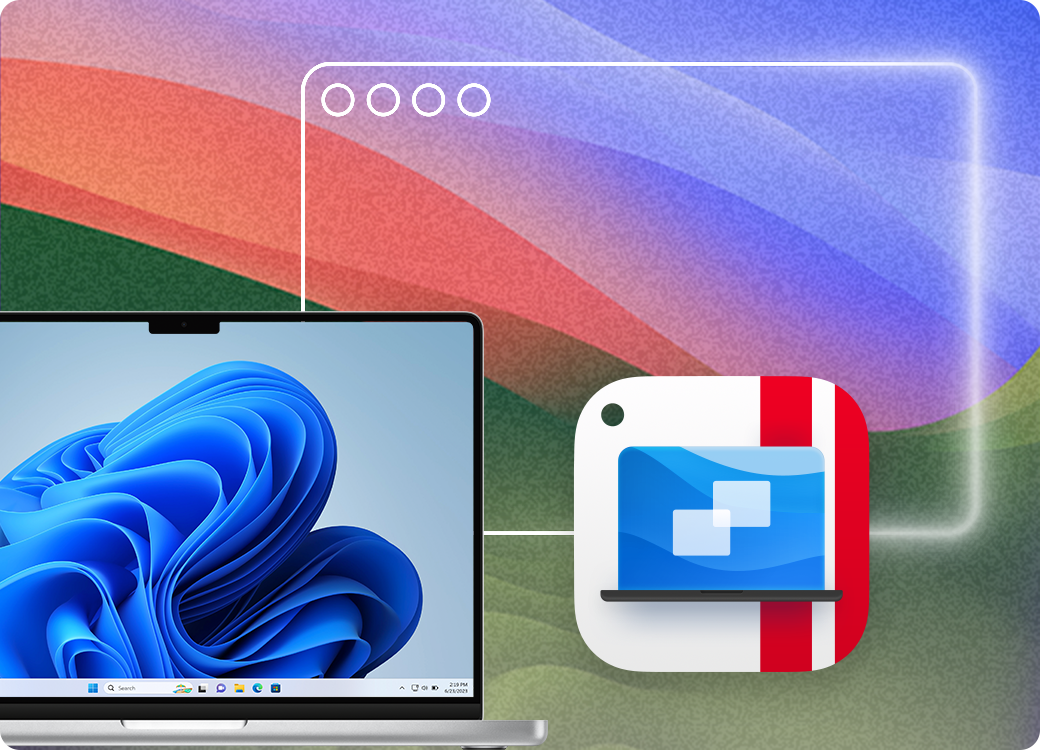
Parallels Desktop 19 là một phần mềm giúp bạn cài đặt hệ điều hành Windows trên thiết bị Mac của mình một cách dễ dàng. Với Parallels Desktop 19, bạn có thể trải nghiệm tất cả các ứng dụng, chương trình và trò chơi chỉ có sẵn trên Windows mà không cần phải mua một máy tính mới. Đây là công cụ lý tưởng cho những người dùng muốn sử dụng cả hai hệ điều hành trên cùng một máy tính mà không gặp bất kỳ sự cố nào.
Parallels Desktop 19 for Mac – Nâng cấp sức mạnh của máy Mac của bạn để chạy Windows trên một môi trường ảo, bên cạnh đó còn có truy cập vào hơn 200.000 ứng dụng của Windows để làm việc, phát triển, học tập, kiểm tra và chơi. Được ủy quyền bởi Microsoft. Parallels Desktop 19 được tối ưu hóa cho macOS Sonoma, cung cấp các tùy chọn in ấn nâng cao thông qua giao thức In ấn qua Internet (IPP). Việc tối ưu hóa này cung cấp trải nghiệm tương tác hơn khi chạy máy ảo macOS trên các máy Mac sử dụng chip Apple silicon, bao gồm cải thiện chức năng in ấn chia sẻ trên các thiết bị này. Với Parallels Desktop, bạn có thể dễ dàng thiết lập hệ thống của mình; không cần tìm nguồn hình ảnh Windows hoặc cần đấu tranh với việc cài đặt và cấu hình. Đó là sự đơn giản tối đa. Sử dụng camera, microphone, trackpad, âm thanh, màn hình, bàn phím và chuột của Mac với Windows. Kích hoạt các thiết bị chỉ hỗ trợ Windows như máy in và máy quét; kết nối điện thoại Android và nhiều thiết bị khác. Tải xuống Cách cài đặt và kích hoạt Phiên bản này chỉ nên được cài đặt trên macOS Ventura trở lên. Nếu macOS thấp hơn, cần cài đặt Parallels Desktop 18.1.1. Bước 1: Chạy tệp cài đặt để cài đặt như bình thường. Sau khi cài đặt hoàn tất, gặp màn hình Cài đặt Windows, chọn Cài đặt Windows để tiến hành cài đặt. Bước 2: Sau khi hiển thị Hoàn thành, nhấp vào biểu tượng hình tròn đỏ ở góc để thoát, chọn Parallel Desktop lại trong thanh Menubar, tìm và chọn Quit. Bước 3: Sao chép thư mục Activat3 vào một vị trí nào đó. Ví dụ, trong thư mục Desktop hoặc bất kỳ đâu khác. LƯU Ý: Thư mục này không bị xóa, vì vậy nếu bạn có hoang mang căn chỉnh, hãy sao chép nó vào một nơi an toàn. Bước 4: Cấp quyền cho Terminal như hướng dẫn trong hình sau: Bước 5: Mở thư mục Activat3 (đã sao chép ở bước 3) > Chạy tệp Install_Patch.command bằng Terminal, sau đó nhập mật khẩu đăng nhập và nhấn Enter. Lưu ý rằng khi nhập mật khẩu, không có gì xuất hiện, chỉ cần nhập đúng. Hiển thị theo hình ảnh này là thành công. Bước 6: Tiếp theo, chạy tệp Launch_Parallels.command để khởi động Parallel. LƯU Ý: Mỗi khi bạn thoát hoàn toàn khỏi Parallel, bạn cần chạy lại, sau đó chạy tệp Launch_Parallels.command để khởi động (một chút phiền phức nhưng hãy chịu đựng, chờ đợi phiên bản hoàn chỉnh cập nhật sau này) Bước 7: Ở đây, bạn đã hoàn thành cơ bản. Để chắc chắn, nhấp vào biểu tượng Parallel trên Menubar > Chọn Preferences > Ở Check for updates, chọn “Never” và bỏ chọn “Download updates automatically”.
Parallels Desktop 19 for Mac – Power up your Mac to run Windows on a virtual desktop, plus get access to more than 200,000 of its apps to work, develop, study, test, and play. Authorized by Microsoft.

Parallels Desktop 19 is optimized for macOS Sonoma, offering enhanced printing options through the Internet Printing Protocol (IPP). This optimization provides a more immersive experience when running macOS virtual machines on Mac computers with Apple silicon, including improved shared printing on those devices.
With Parallels Desktop, you can effortlessly set up your system; there’s no need to source a Windows image or grapple with installation and configuration. It’s simplicity at its finest.
Use your Mac camera, microphone, trackpad, sound, display, keyboard, and mouse with Windows. Enable USB Windows-only devices like printers and scanners; connect your Android phone and many other devices.
Download
How to install & activate
This version should only be installed on macOS Ventura or later. If macOS is lower, Parallels Desktop 18.1.1 should be installed.Step 1: Run the Install file to install it as usual. After the installation is complete, meet the Install Windows screen, select Install Windows to install it


Step 2: After showing Completed, click on the red circle mark on the corner to exit, select Parallel Desktop again in Menubar, look up and select Quit

Step 3: Copy Activat3 folder somewhere. For example, in the Desktop folder or anywhere.

NOTE:
This folder is not deleted, so if you have OCD, copy it somewhere tight.
Step 4: Grant Terminal permissions as instructed in the following figure:

Step 5: Open the Activat3 folder (copied to a new location) in step 3 > Run the Install_Patch.command file using Terminal

Then enter the login password and Enter. Note that when entering the password, nothing appears, just enter it correctly.

Existing as this picture is successful

Step 6: Then run the Launch_Parallels.command file to launch Parallel.
NOTE:
Each time you completely exit Parallel, you need to run it again, then run the Launch_Parallels.command file to start (a bit laborious but bear it, wait for a complete version to update later)
Step 7: Here is basically done. To make sure, click the Parallel icon on the Menubar > Select Preferences > At Check for updates, choose “Never” and uncheck at “Download updates automatically“
