
 0918006093
 Tin tức
 Khuyến mãi
 IPHONE
 IPAD
IPAD


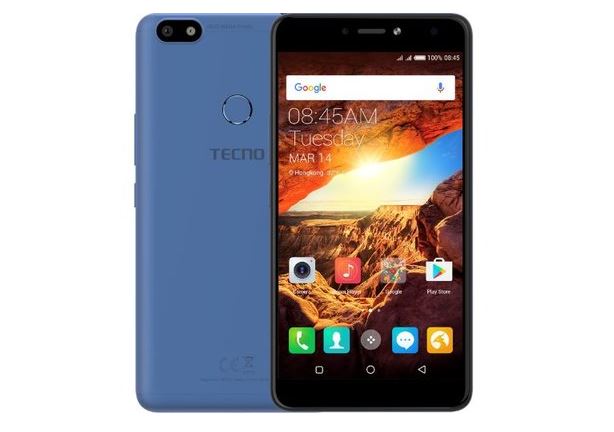
Cách cài đặt twrp Recovery và Root Tecno WX4 Pro
Th8
Cách cài đặt twrp Recovery và Root Tecno WX4 Pro
twrp Root Tecno WX4 Pro-
Trong bài viết này, bạn sẽ tìm hiểu cách cài đặt twrp Recovery và root Tecno WX4 Pro. Rooting là cách để có được quyền quản trị tối cao trên các thiết bị Android, có nghĩa là sau khi root điện thoại, bạn có thể mở khóa tất cả các tính năng của thiết bị và bạn có toàn quyền để tùy chỉnh. Bạn có thể cài đặt ROM tùy chỉnh, mod tùy chỉnh trên điện thoại của bạn, bạn có thể điều chỉnh điện thoại của mình bằng các kỹ thuật khác nhau. Rooting cũng là cách tốt nhất để tiết kiệm pin vì sau khi root, bạn có thể tắt tất cả các ứng dụng chỉ bằng một cú nhấp chuột và bạn cũng có quyền xóa ứng dụng hệ thống được cài sẵn nên bạn có thể dễ dàng gỡ bỏ các ứng dụng hệ thống không cần thiết. Hãy làm theo hướng dẫn dưới đây để cài đặt twrp Recovery và root Tecno WX4 Pro.
Lưu ý:
1. Hướng dẫn này chỉ hoạt động trên các điện thoại đã liệt kê. Vì vậy, xin vui lòng không thử nó trên bất kỳ điện thoại nào khác.
2. Việc flash ROM sẽ xóa tất cả dữ liệu của bạn, vì vậy hãy tạo một bản sao lưu dữ liệu cá nhân trước khi flash, nếu có thể.
3. Hãy cẩn thận, chúng tôi không chịu trách nhiệm về bất kỳ thiệt hại, bootloop hoặc thẻ SD bị hỏng nào.
4. Đảm bảo rằng thiết bị của bạn có ít nhất 50% pin trong quá trình flash để ngăn ngừa việc tắt máy theo ý muốn.
5. Làm theo tất cả các bước một cách chính xác, nếu không có thể gây ra bootloop.
Cần thiết:
1. Sao lưu NVRAM
2. Sao lưu dữ liệu cá nhân của bạn
3. Tạo sao lưu nandroid
Công cụ và tệp cần thiết:
– Tải twrp Recovery cho thiết bị của bạn từ trên và giải nén (nếu ở dạng zip hoặc rar) trong một thư mục.
– Tải thư mục adb và Cài đặt trình điều khiển Fastboot từ trên.
Cách mở khóa bootloader Tecno WX4 Pro:
– Làm theo Hướng dẫn từng bước để mở khóa bộ khởi động ở đây.
Cách cài đặt twrp Recovery trên Tecno WX4 Pro:
– Bước 1: Tải twrp Recovery cho thiết bị của bạn từ trên và giải nén (nếu ở dạng zip hoặc rar) trong một thư mục.
– Bước 2: Tải thư mục adb và Cài đặt trình điều khiển Fastboot từ trên.
– Bước 3: Làm theo hướng dẫn dưới đây:
+ Bước 4: Vào Cài đặt> Về điện thoại> Nhấp vào số ‘Build’ 7 lần> Quay lại> Tùy chọn nhà phát triển và bật Chế độ gỡ lỗi thiết bị và Khóa OEM.
+ Bước 5: Bây giờ cài đặt chính xác trình điều khiển adb và fastboot trên máy tính của bạn, vào thư mục adb, kết nối thiết bị vào máy tính, mở CMD tại đó và gõ lệnh “adb reboot bootloader”.
+ Bước 6: Thiết bị của bạn đã khởi động vào chế độ Fastboot để kiểm tra kết nối của thiết bị, gõ lệnh “fastboot devices”.
+ Bước 7: Mở khóa bootloader nếu chưa được thực hiện.
+ Bước 8: Đổi tên twrp thành recovery.img và di chuyển vào thư mục adb, để flash twrp gõ lệnh “fastboot flash recovery recovery.img”.
+ Bước 9: Recovery đã được flash (cài đặt). Khởi động lại hệ thống bằng lệnh “fastboot reboot”.
+ Bước 10: Hoàn thành.
Lưu ý: Nếu chúng tôi cung cấp bộ công cụ, hãy chạy tệp exe của bộ công cụ và làm theo các hướng dẫn trên màn hình.
Cách root Tecno WX4 Pro:
– Làm theo Hướng dẫn từng bước để root với SuperSU và Magisk tại đây.

twrp Root Tecno WX4 Pro-
Root & twrp Recovery for Tecno WX4 Pro is Here, in the article you Will Learn How to Install twrp Recovery and Root Tecno WX4 Pro. Rooting is the way to obtain Supersu Right’s on Android Devices, that means after Rooting the Phone You can unlock All features of the Device and you have Full Permission to Play with it. means you can Install custom ROM, Custom Mod’s on it, You can tweak Your phone using various tricks. Rooting also Best way to Save battery because after Rooting you can Disable all Apps In Single Click and also you have Right to Remove Pre-Installed system app so you can Easily Uninstall Non Require System apps. follow below Guide to Install twrp Recovery and Root Tecno WX4 Pro.
Note-
1. This Guide is Work only on Listed Device. So please Don’t try it on any other Phone.
2. Flashing The ROM Will Erase all your Data, So Must create a backup of your Personal data before Flashing, if possible.
3. Please Do carefully, We are not Responsible for any damage, bootloop, or dead SD card’s.
4. Ensure that your Device at-least 50% charge During Flashing Process,to Stop the Accidentally Shut Down.
5. Follow all steps correctly otherwise it Will cause bootloop.
Must Require:
1. backup NVRAM
2. backup Your Personal data
3. Create a nandroid backup
Require tools and Files-
How to unlock Bootloader Tecno WX4 Pro:
Follow this Step by Step Guide to Unlock bootloader Here
How to Install twrp Recovery on Tecno WX4 Pro-
Step1. Download twrp Recovery for Your Device From above and extract(if zip or rar) inside a folder
Step 2. Download adb folder From above and Fastboot driver Installer From above
Step 3. then follow Bellow Instructions,
Step 4. Go to Setting>about Phone>type 7 time Build number > Back>Developer Option and Enable Device Debugging And Oem Unlock.
Step 5. Now Install Correct adb and fastboot Driver on Your pc, Go to adb folder connect device into pc open CMD Here and type command .
adb reboot bootloader
Step 6. Your Device Booted in Fastboot Mod To check Device connectivity type
fastboot devices
Step7. Unlock bootloader From Here if Done then Skip
Step8. Rename twrp to recovery.img and Move in adb Folder, To flash twrp Type-
fastboot flash recovery recovery.img
Step9. Recovery is Now Flashed (installed) Make a System Reboot By this Commandfastboot reboot
Step 10. Done
Note- if we provide toolkit then Run toolkit exe and follow on Screen instructions.
How to Root Tecno WX4 Pro-
Follow This Step By Step Guide to Root with SuperSU and Magisk Here
KẾT LUẬN Hướng dẫn cài đặt twrp Recovery và Root Tecno WX4 Pro
Root & twrp Recovery cho Tecno WX4 Pro đã có sẵn. Trong bài viết này, bạn sẽ tìm hiểu cách cài đặt twrp Recovery và Root Tecno WX4 Pro. Rooting là quy trình để đạt được quyền quản trị hoàn chỉnh trên thiết bị Android, điều này có nghĩa là sau khi Rooted, bạn có thể mở khóa tất cả các tính năng của thiết bị và bạn có quyền hoàn toàn để thay đổi nó. Bạn có thể cài đặt ROM tùy chỉnh, Mod tùy chỉnh và tinh chỉnh điện thoại của bạn bằng cách sử dụng nhiều thủ thuật khác nhau. Rooting cũng là cách tốt nhất để tiết kiệm pin vì sau khi Rooted, bạn có thể tắt tất cả các ứng dụng chỉ trong một cú nhấp chuột và bạn cũng có quyền loại bỏ các ứng dụng hệ thống đã cài đặt sẵn. Theo dõi hướng dẫn dưới đây để cài đặt twrp Recovery và Root Tecno WX4 Pro.
Lưu ý:
1. Hướng dẫn này chỉ áp dụng cho thiết bị đã được liệt kê. Vui lòng không thử trên bất kỳ điện thoại nào khác.
2. Việc flash ROM sẽ xóa tất cả dữ liệu của bạn, vì vậy hãy tạo sao lưu dữ liệu cá nhân trước khi flash, nếu có thể.
3. Hãy thực hiện cẩn thận, chúng tôi không chịu trách nhiệm cho bất kỳ thiệt hại, bootloop hoặc thẻ SD bị hỏng nào.
4. Đảm bảo thiết bị của bạn có ít nhất 50% pin trong quá trình Flash để tránh tình trạng tắt ngẫu nhiên.
5. Tuân theo đúng các bước, nếu không có thể gây bootloop.
Yêu cầu cần thiết:
1. Sao lưu NVRAM.
2. Sao lưu dữ liệu cá nhân của bạn.
3. Tạo sao lưu nandroid.
Công cụ và tệp yêu cầu:
1. twrp Recovery cho thiết bị của bạn.
2. Thư mục adb và Fastboot driver.
Cách mở khóa Bootloader Tecno WX4 Pro:
Theo các bước từng bước để mở khóa Bootloader ở đây.
Cách cài đặt twrp Recovery trên Tecno WX4 Pro:
Bước 1. Tải về twrp Recovery cho thiết bị của bạn và giải nén (nếu nén trong file zip/rar) vào một thư mục.
Bước 2. Tải về thư mục adb và Fastboot driver và cài đặt.
Bước 3. Tiếp theo, tuân theo các hướng dẫn dưới đây.
Bước 4. Đi đến Cài đặt> Về điện thoại> nhấn 7 lần trên số phiên bản để mở Tùy chọn nhà phát triển và kích hoạt Debug cấp thiết bị và Oem Unlock.
Bước 5. Bây giờ cài đặt đúng adb và fastboot driver trên PC của bạn, mở cửa sổ CMD trong thư mục adb, kết nối thiết bị với PC và gõ lệnh.
adb reboot bootloader
Bước 6. Thiết bị của bạn đã bật ở chế độ Fastboot. Để kiểm tra kết nối thiết bị, gõ lệnh:
fastboot devices
Bước 7. Mở khóa Bootloader (Nếu đã mở khóa thì bỏ qua).
Bước 8. Đổi tên twrp thành recovery.img và di chuyển vào thư mục adb. Để flash twrp, gõ:
fastboot flash recovery recovery.img
Bước 9. Đã cài đặt thành công twrp. Khởi động lại hệ thống bằng lệnh:
fastboot reboot
Bước 10. Hoàn tất.
Cách Root Tecno WX4 Pros:
Theo hướng dẫn từng bước để Root với SuperSU và Magisk tại đây.