
 0918006093
 Tin tức
 Khuyến mãi
 IPHONE
 IPAD
IPAD


Cách cài đặt công cụ tạo mã 2FA trong iOS và từ chối vĩnh viễn Google Auth
Th8
Làm thế nào để thiết lập công cụ tạo mã xác thực hai yếu tố (2FA) tích hợp sẵn trong iOS và vĩnh viễn tắt Google Auth.
Năm 2021, Apple đã giới thiệu iOS 15, trong đó một trong những đổi mới quan trọng nhất là bộ tạo mã xác thực hai yếu tố tích hợp sẵn. Bất kỳ ai sử dụng iOS 15, iPadOS 15, macOS Monterey hoặc phiên bản sau đó đều có thể tùy chọn vĩnh viễn tắt Google Authenticator và các ứng dụng tương tự khác.
Thực tế là bộ tạo mã 2FA trong iOS tiện lợi hơn rất nhiều so với ứng dụng bên thứ ba. Dưới đây là những lợi ích chính của nó:
– Mã được tạo và có sẵn trên tất cả các thiết bị của bạn theo mặc định.
– Các mã được thay thế trực tiếp trong trình duyệt.
– Bạn sẽ không mất quyền truy cập vào tài khoản của mình, điều này có thể xảy ra nếu bạn vô tình gỡ bỏ ứng dụng tạo mã hoặc quên chuyển nó sang điện thoại thông minh mới. Bộ tạo mã trong iOS được đồng bộ qua iCloud.
Cài đặt bộ tạo mã 2FA trong iOS rất đơn giản – chủ sở hữu trang web không cần thực hiện hoặc thay đổi bất cứ điều gì thêm. Nó hoạt động ở bất kỳ nơi nào Google Auth được hỗ trợ.
Cách thiết lập bộ tạo mã 2FA trong iOS 15 và phiên bản sau đó:
– Mở trang web bạn muốn bảo mật bằng xác thực hai yếu tố.
– Tìm phần “Bảo mật” và bật xác thực hai yếu tố (2FA); thường bạn cần chọn mục Google Authenticator và liên kết bộ tạo mã iOS vào đó.
– Chọn một trong hai cách liên kết bộ tạo mã 2FA: mã QR hoặc nhập key thủ công; phương pháp đầu tiên phù hợp nếu bạn có thể hiển thị mã QR trên một thiết bị và quét nó trên thiết bị khác, và cần nhập thủ công nếu bạn chỉ có một thiết bị.
– Nếu bạn chọn nhập key, sao chép nó vào bảng ghi tạm của điện thoại thông minh của bạn.
– Mở “Cài đặt” → “Mật khẩu”.
– Tìm tài khoản bạn muốn bảo vệ bằng các mã 2FA từ danh sách mật khẩu đã lưu của bạn và chọn nó.
– Nhấp vào “Cài đặt Mã Xác Minh” và chọn phương thức cài đặt.
– Quét mã QR hoặc dán key cài đặt tại những điểm tương ứng.
– Nhập mã một lần được tạo ra để liên kết ban đầu của tài khoản với bộ tạo mã 2FA.
Xong! Mọi thứ đã được thiết lập. Bây giờ Safari sẽ tự động yêu cầu bạn nhập mã 2FA khi xác thực trên trang web. Nếu điều này không xảy ra, bạn luôn có thể xem mã bằng cách vào “Cài đặt” → “Mật khẩu” và tìm tài khoản mong muốn. Mã có thể được sao chép bằng cách nhấp vào nó. Nó sẽ được tạo mới mỗi 30 giây.
In 2021, Apple introduced iOS 15, one of the most important innovations of which was the built-in two-factor authentication code generator. Anyone using iOS 15, iPadOS 15, macOS Monterey or later can permanently opt out of Google Authenticator and other similar apps.
The fact is that the 2FA code generator in iOS is much more convenient than a third-party application. Here are its main benefits:
- Codes are generated and available on all your devices by default.
- The codes themselves are substituted in the browser.
- You won’t lose access to your accounts, which can happen if you accidentally uninstall the code generation app or forget to transfer it to a new smartphone. The generator in iOS is synced via iCloud.
Setting up a 2FA code generator in iOS is very simple – site owners do not need to implement or redo anything additionally. It works wherever Google Auth is supported.
How to set up a 2FA code generator in iOS 15 and later:
- Open the site you want to secure with two-factor authentication
- Find the “Security” section and enable two-factor authentication (2FA); usually you need to select the Google Authenticator item and bind the iOS generator in it
- Choose any of the two ways to bind the 2FA generator: QR code or manual key entry; the first method is suitable if you can show a QR code on one device and scan it on another, and manual input is needed if you have only one device
- If you chose to enter the key, copy it to your smartphone’s clipboard
- Open “Settings” → “Passwords”
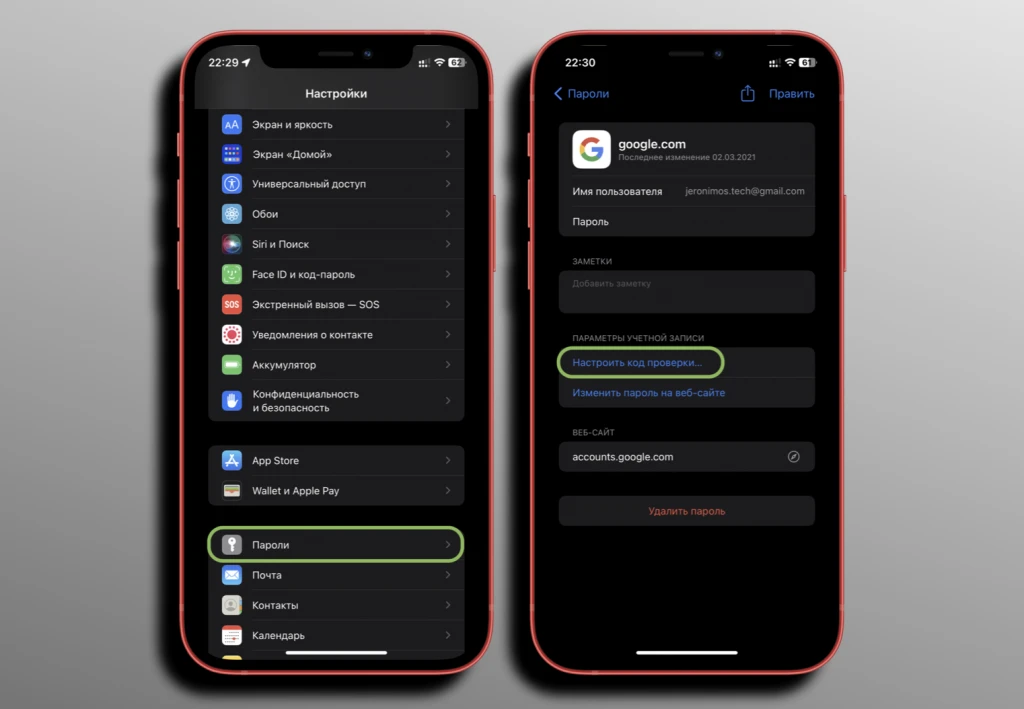
- Find the account you want to protect with 2FA codes from the list of your saved passwords and select it
- Click “Set up Verification Code” and select the setup method
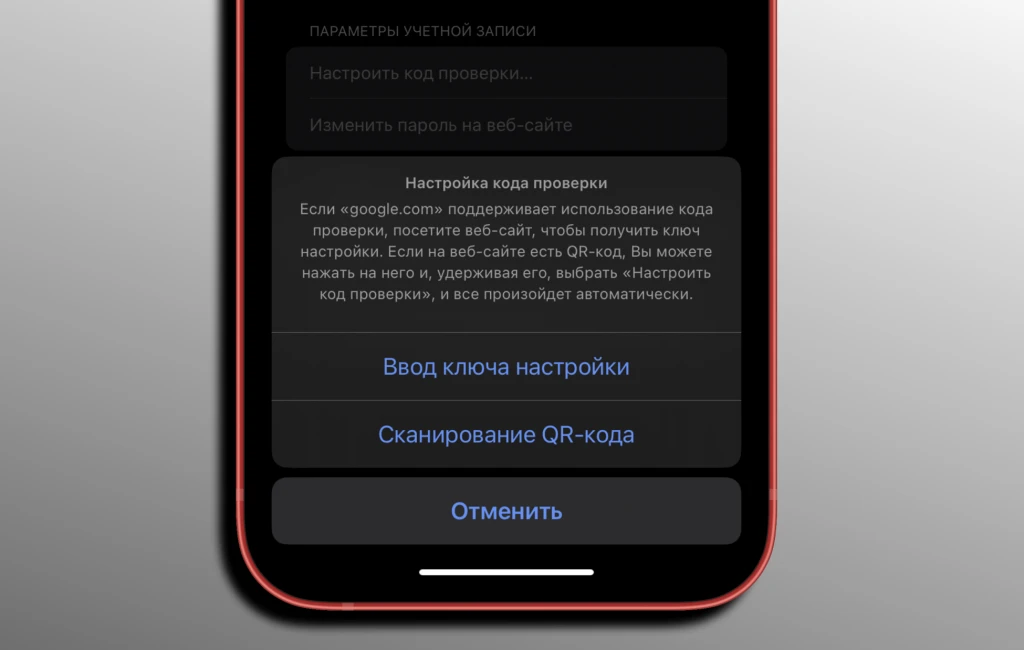
- Scan the QR code or paste the setup key at the relevant points
- Enter the one-time code that was generated for the initial linking of the account to the 2FA generator.
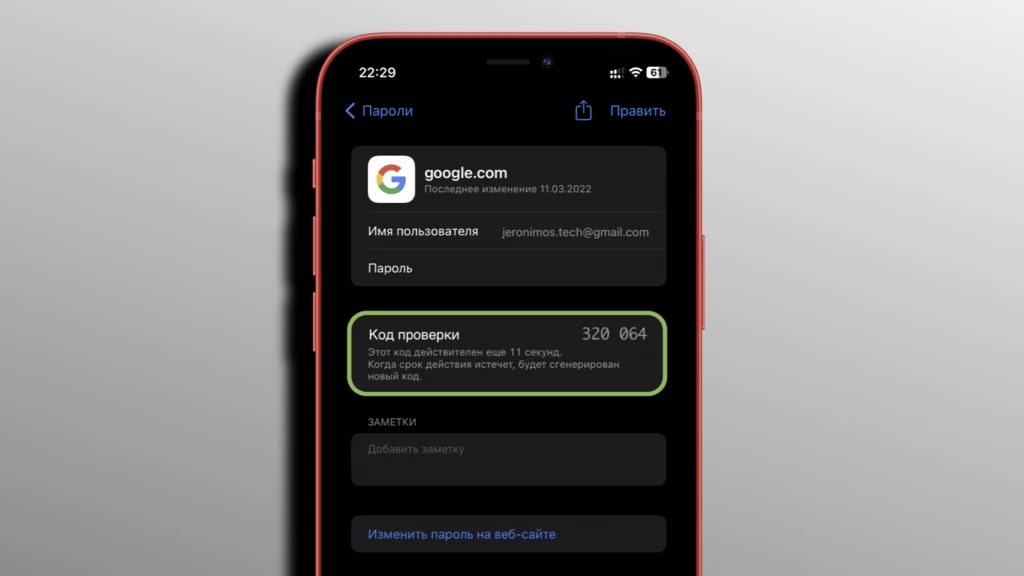
Ready! Everything is set. Now Safari will automatically prompt you to insert a 2FA code when authorizing on the site. If this does not happen, you can always see the code by going to “Settings” → “Passwords” and finding the desired account. The code can be copied by tapping on it. It is generated anew every 30 seconds.
KẾT LUẬN Cách cài đặt máy tạo mã 2FA tích hợp sẵn trên iOS và tắt vĩnh viễn Google Auth
Năm 2021, Apple giới thiệu iOS 15, trong đó một trong những đổi mới quan trọng nhất là máy tạo mã xác thực hai yếu tố tích hợp sẵn. Bất kỳ ai sử dụng iOS 15, iPadOS 15, macOS Monterey hoặc phiên bản sau đó đều có thể tắt vĩnh viễn Google Authenticator và các ứng dụng tương tự khác.
Thực tế là máy tạo mã 2FA trên iOS tiện lợi hơn rất nhiều so với ứng dụng của bên thứ ba. Dưới đây là những lợi ích chính của nó:
– Mã được tạo và có sẵn trên tất cả các thiết bị của bạn theo mặc định.
– Các mã chính là hỗ trợ trên trình duyệt.
– Bạn sẽ không mất quyền truy cập vào tài khoản của mình, điều này có thể xảy ra nếu bạn vô tình gỡ bỏ ứng dụng tạo mã hoặc quên chuyển nó sang điện thoại thông minh mới. Máy tạo mã trên iOS được đồng bộ qua iCloud.
Cài đặt máy tạo mã 2FA trên iOS rất đơn giản – chủ sở hữu trang web không cần thực hiện hoặc làm thêm bất cứ điều gì. Nó hoạt động ở bất kỳ nơi nào Google Auth được hỗ trợ.
Cách cài đặt máy tạo mã 2FA trên iOS 15 và phiên bản sau đó:
– Mở trang web bạn muốn bảo mật bằng xác thực hai yếu tố
– Tìm mục “Bảo mật” và bật xác thực hai yếu tố (2FA); thông thường, bạn cần chọn mục Google Authenticator và liên kết máy tạo mã trên iOS với nó
– Chọn một trong hai cách liên kết máy tạo mã 2FA: mã QR hoặc nhập khóa thủ công; phương pháp đầu tiên phù hợp nếu bạn có thể hiển thị mã QR trên một thiết bị và quét nó trên thiết bị khác, và cần phải nhập thủ công nếu bạn chỉ có một thiết bị
– Nếu bạn chọn nhập khóa, sao chép nó vào bộ nhớ tạm của điện thoại thông minh của bạn
– Mở “Cài đặt” → “Mật khẩu”
– Tìm tài khoản bạn muốn bảo vệ bằng mã 2FA từ danh sách các mật khẩu đã lưu của bạn và chọn nó
– Nhấp vào “Cài đặt mã Xác minh” và chọn phương thức thiết lập
– Quét mã QR hoặc dán khóa thiết lập tại các điểm tương ứng
– Nhập mã một lần đã được tạo ra để liên kết ban đầu tài khoản với máy tạo mã 2FA.
Sẵn sàng! Mọi thứ đã được thiết lập. Bây giờ, Safari sẽ tự động yêu cầu chèn mã 2FA khi xác thực trên trang web. Nếu điều này không xảy ra, bạn luôn có thể xem mã bằng cách chuyển đến “Cài đặt” → “Mật khẩu” và tìm tài khoản mong muốn. Mã có thể được sao chép bằng cách nhấn vào nó. Nó sẽ được tạo mới mỗi 30 giây.