
 0918006093
 Tin tức
 Khuyến mãi
 IPHONE
 IPAD
IPAD


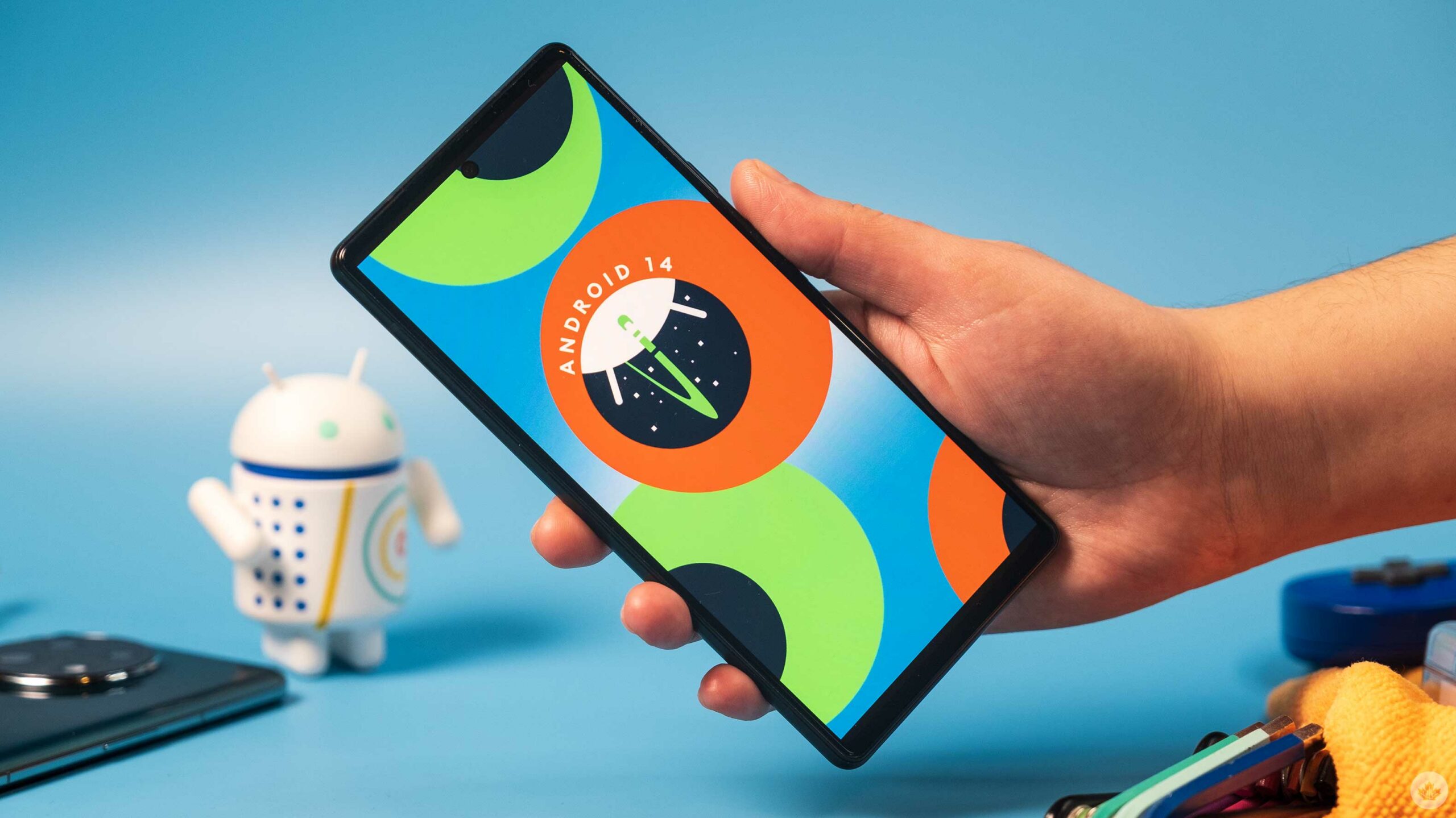
Cách cài đặt Android 14 Beta trên điện thoại Google Pixel
Th8
Làm thế nào để cài đặt phiên bản Android 14 Beta trên điện thoại Google Pixel
Android 14 sẽ không tiếp tục hỗ trợ một số dòng điện thoại Pixel, nhưng vẫn có một số dòng sẽ đủ điều kiện. Các dòng điện thoại Pixel sau sẽ thuộc chương trình beta Android 14: Pixel 4a 5G, Pixel 5, Pixel 5a, Pixel 6, Pixel 6 Pro, Pixel 6a, Pixel 7, Pixel 7 Pro, Pixel 7a, Pixel Fold, Pixel Tablet.
Mặc dù Pixel 7a, Pixel Fold và Pixel Tablet tham gia muộn, tuy nhiên tất cả đều có thể thử nghiệm Android 14 từ phiên bản Beta 4 và cũng thông qua Beta 5. Phiên bản Beta mới nhất của Android 14 là gì? Đến ngày 10 tháng 8 năm 2023, Google vừa mở ra phiên bản beta thứ năm của Android 14, đây là một trong những phiên bản lớn cuối cùng trước khi phát hành chính thức. Google đã lên lịch tổng cộng năm phiên bản beta thông qua các tháng 5, 6 và 7, với phiên bản cuối cùng có thể sẽ ra mắt vào tháng 8. Beta 1 (Tháng 4): Phiên bản phát hành chất lượng beta ban đầu, cập nhật qua không dây cho những người dùng đầu tiên tham gia Android Beta. Beta 2 (Tháng 5): Phiên bản beta chất lượng tăng tiến. Beta 3 (Tháng 6): Cột mốc Độ ổn định giao diện người dùng đầu tiên, bao gồm API và hành vi cuối cùng. Cũng mở ra việc xuất bản trên Play Store. Beta 4 (Tháng 7): Các phiên bản gần cuối cho kiểm tra cuối. Beta 5 (Tháng 7): Các phiên bản gần cuối cho kiểm tra cuối. Phiên bản chính: Phiên bản Android 14 được phát hành cho AOSP và hệ sinh thái. Điều này thêm một phiên bản beta bổ sung so với lịch phát hành của Android 13, chỉ có bốn phiên bản beta. Đáng chú ý, một số người dùng đã nhận thấy rằng hai phiên bản beta đầu tiên của Android 14 có phần không ổn định hơn so với những năm trước. Chúng tôi chắc chắn sẽ khuyến cáo cẩn trọng nếu bạn có ý định thử phiên bản beta trên một thiết bị hàng ngày. Như thông thường, hãy tiếp tục theo ý riêng của bạn và tự chịu rủi ro. Làm thế nào để có Android 14 với Chương trình Beta Android Cách đơn giản nhất để có Android 14 trên điện thoại Google Pixel của bạn hiện nay là thông qua Chương trình Beta Android. Chương trình tự động này cho phép bạn “tham gia” các bản cập nhật beta Android và cài đặt chúng như bạn cài đặt một bản cập nhật hệ thống thông thường. Không cần máy tính hoặc công cụ phức tạp, và bạn có thể quay trở lại Android 13 bất cứ lúc nào bằng cách rút lui. Cách cài đặt Android 14 Beta thông qua sideload trên Google Pixel Phương pháp nhanh nhất để có phiên bản mới nhất của Android trên điện thoại Pixel của bạn là thông qua sideload. Đó là một quy trình tương đối dễ dàng, nhưng bạn sẽ cần chuẩn bị trước để thực hiện. Dưới đây là hướng dẫn chi tiết cách thực hiện. 1. Tải xuống các tập tin cần thiết của Android 14 Beta Để bắt đầu, bạn cần tải xuống các tập tin cần thiết để cài đặt Android 14 Beta trên điện thoại Pixel của mình. Có hai cách để thực hiện điều này. Thứ nhất, bạn có thể cài đặt một Factory Image, điều này sẽ xóa toàn bộ dữ liệu trên điện thoại và bắt đầu lại từ đầu. Hoặc, và cách chúng tôi sẽ thông tin chi tiết ở đây, có một tệp OTA, điều này sẽ cài đặt lên phiên bản Android hiện tại mà không xóa dữ liệu trên điện thoại của bạn. Bạn có thể tải xuống tệp OTA beta từ trang web Full OTA Image hosting của Google. Trang web này cung cấp các tệp OTA cho việc sideload các bản cập nhật khác nhau, bao gồm Android 14 Beta, trên mọi thiết bị Pixel và Nexus, vì vậy bạn cần cuộn xuống để đảm bảo bạn đang tải xuống tệp được liên kết với thiết bị của bạn. Các tệp OTA có sẵn để tải xuống ở đây. Đối với Android 14 Beta, dòng điện thoại Pixel 4a 5G, Pixel 5a, Pixel 5, Pixel 6/Pro, Pixel 6a, Pixel 7/Pro, Pixel 7a, Pixel Fold, và Pixel Tablet có sẵn. Bạn sẽ không thể cài đặt Android 14 Beta trên Pixel/XL gốc, Pixel 2/XL, Pixel 3/XL, Pixel 3a/XL, Pixel 4/XL, hoặc Pixel 4a. LƯU Ý: Quá trình này (sử dụng OTA) sẽ không xóa dữ liệu trên điện thoại của bạn, nhưng bạn nên sao lưu bất kỳ dữ liệu quan trọng nào trong trường hợp có sự cố xảy ra. 2. Khởi động vào chế độ Khôi phục Tiếp theo, bạn sẽ khởi động điện thoại Pixel vào chế độ Khôi phục. Để làm điều này, tắt hoàn toàn điện thoại của bạn. Sau đó, giữ nút Nguồn và nút Giảm âm lượng cùng một lúc cho đến khi bạn thấy trang Bootloader hiển thị trên màn hình. Bạn sẽ biết bạn đang ở đúng vị trí khi bạn nhìn thấy một biểu tượng Android nằm sấp trên màn hình. Sử dụng các nút âm lượng, cuộn xuống chế độ Khôi phục. Chọn chế độ này bằng cách nhấn nút Nguồn. Hoặc, nếu bạn đã kết nối với máy tính có cài đặt các công cụ ADB, bạn có thể sử dụng lệnh khởi động lại khôi phục. Bây giờ, bạn sẽ thấy một hình ảnh Android nhỏ hơn nằm nằm xuống với một dấu chấm than trên đầu. Từ đây, nhấn nút Nguồn và nút Tăng âm lượng trong khoảng một giây để vào chế độ Khôi phục hoàn toàn. Nhả nút Tăng âm lượng sẽ đưa bạn vào chế độ Khôi phục. 3. Điều hướng đến ADB sideload Sử dụng các nút âm lượng, cuộn xuống vị trí Apply update from ADB và chọn nó bằng nút Nguồn. Điều này sẽ hiển thị màn hình trống hầu như với văn bản ở phía dưới hướng dẫn bạn cách sidewload một OTA, chẳng hạn như cho Android 12L Beta. 4. Kết nối điện thoại với máy tính đã cài đặt công cụ ADB Bước này quan trọng vì đây là cách duy nhất để chuyển tệp OTA đã tải xuống vào điện thoại. Bạn sẽ cần có các công cụ ADB và Fastboot ở một vị trí thuận tiện. Bạn có thể tải xuống các công cụ ADB từ trang web phát triển Android. Bạn cũng có thể sử dụng Universal ADB Drivers từ ClockWorkMod, điều này có thể giúp quá trình dễ dàng hơn trên các thiết bị Windows. 5. Nhập lệnh sideload Miễn là mọi thứ đã sẵn sàng, bạn có thể sideload tệp OTA. Trên Windows, đảm bảo Command Prompt của bạn đã được chỉ định vào thư mục công cụ ADB và gõ adb sideload. Nếu bạn đang sử dụng macOS hoặc Linux, thực hiện cùng điều đó trong Terminal (sử dụng các lệnh “cd” và “ls” để đảm bảo Terminal của bạn đang chỉ đến thư mục đúng – tìm kiếm trên Google nếu bạn cần trợ giúp), nhưng gõ ngay ./adb sideload. Sau đó, bạn sẽ cần nhập tên tệp .zip bạn đã tải xuống từ Google và nhấn enter để bắt đầu quá trình. Nếu mọi thứ hoạt động đúng, bạn sẽ thấy một số hộp thoại trên máy tính và điện thoại của bạn chỉ ra tiến trình sideload và quá trình cài đặt. 6. Khởi động lại điện thoại của bạn Khi quá trình OTA cài đặt hoàn tất, bạn sẽ quay lại chế độ
Android 14 will drop another set of Pixel smartphones out of active support, but several will still be eligible. The following Pixel devices will be eligible for the Android 14 Beta program.
- Pixel 4a 5G
- Pixel 5
- Pixel 5a
- Pixel 6
- Pixel 6 Pro
- Pixel 6a
- Pixel 7
- Pixel 7 Pro
- Pixel 7a
- Pixel Fold
- Pixel Tablet
While Pixel 7a, Pixel Fold, and Pixel Tablet joined the party late, they’re all eligible to test out Android 14 as of the Beta 4 release, and also through Beta 5.
What’s the latest Android 14 Beta build?
As of August 10, 2023, Google has just opened the fifth beta release of Android 14, one of the last big releases before the final release.
Google has scheduled a total of five beta releases through May, June, and July, with the final release likely to arrive in August.
- Beta 1 (April): Initial beta-quality release, over-the-air update to early adopters who enroll in Android Beta.
- Beta 2 (May): Incremental Beta-quality release.
- Beta 3 (June): First Platform Stability milestone, including final APIs and behaviors. Play publishing also opens.
- Beta 4 (July): Near-final builds for final testing.
- Beta 5 (July): Near-final builds for final testing.
- Final release: Android 14 release to AOSP and ecosystem.
This adds one additional beta compared to Android 13’s release schedule, which only had four beta releases.

Notably, some users have noticed that the first two beta releases of Android 14 have been a bit more erratic compared to previous years. We’d certainly advise caution if you plan to try the beta on a daily device. As usual, proceed at your own risk.
How to get Android 14 with the Android Beta Program
The easiest way to get Android 14 on your Google Pixel device today is through the Android Beta Program.
This automated program allows you to “opt-in” to Android beta updates and install them as you would a normal system update. There’s no computer or fancy tools required, and you can roll back to Android 13 any time you’d like by simply opting out.

How to sideload Android 14 Beta on Google Pixel
By far, the fastest way to get a new version of Android on your Pixel is to sideload it. It’s a relatively easy process, but you’ll need to get set up to do it. Here’s how.
- Download the needed files.
- Boot into Recovery mode.
- Navigate to ADB sideload.
- Connect the handset to a computer with ADB tools installed.
- Enter the sideload command.
- Reboot your phone.
1. Download Android 14 Beta files
To get started, you’ll first need to download the files needed to actually put the Android 14 Beta on your Pixel. There are two ways to do so. First, you can install a Factory Image, which wipes your phone and starts everything from scratch. Alternatively, and the way we’ll detail here, there’s an OTA file, which installs over your current version of Android without wiping your phone.
You can download the beta OTA file from Google’s Full OTA Image hosting site. That site contains OTA downloads for sideloading different updates, including the Android 14 Beta, on every Pixel and Nexus device, so you’ll need to scroll down to ensure you are downloading the file that associates with your device. OTA downloads are available here.
For the Android 14 Beta, only Pixel 4a 5G, Pixel 5a, Pixel 5, Pixel 6/Pro, Pixel 6a, Pixel 7/Pro, Pixel 7a, Pixel Fold, and Pixel Tablet are available.
You won’t be able to install it on the original Pixel/XL, Pixel 2/XL, Pixel 3/XL, Pixel 3a/XL, Pixel 4/XL, or Pixel 4a.
NOTE:
This process (using OTA) won’t wipe your device, but it’s good practice to back up any irreplaceable data in case something goes wrong.
2. Boot into Recovery mode
Next, you’ll boot your Pixel into Recovery mode. To do this, fully power down your handset. Then hold down on the Power button and the Volume down button at the same time until you get to the Bootloader page. You will know you’re in the right place when you see an Android figure lying down on the screen.
Using your volume buttons, scroll down to Recovery mode. Select this by clicking the power button. Alternatively, if you’re already connected to a computer with ADB, you can use the reboot recovery command.
Now, you should see a smaller Android lying down with an exclamation mark over it. From here, press the Power button and the Volume up button for about a second to fully enter Recovery mode. Releasing the Volume up button will send you into Recovery.
3. Navigate to ADB sideload
Using the volume buttons, scroll down to Apply update from ADB and select it with the power button. This will launch a mostly blank screen with text near the bottom directing you on how to sideload an OTA, such as this one for the Android 12L Beta.
4. Connect the handset to a computer with ADB tools installed
This step is important as it’s the only way to transfer the downloaded OTA file to your handset. You’ll need to have ADB and Fastboot tools in a handy place. You can download ADB tools from the Android Developers website. You can also use the Universal ADB Drivers from ClockWorkMod, which can make the process a bit easier on Windows devices.
5. Enter the sideload command
As long as everything is in place, you can now sideload the OTA file. On Windows, ensure your Command Prompt is directed to the ADB tools folder and type in adb sideload. If you’re on macOS or Linux, do the same thing in Terminal (use “cd” and “ls” commands to make sure your Terminal is pointed at the right folder – Google it if you need help) but type in ./adb sideload. You’ll then need to insert the file name of the .zip folder you downloaded from Google and hit enter to start the process.
If everything is working properly, you should see some dialog on your computer and handset that shows the process of the sideload and installation process.
6. Reboot your phone
Once the OTA is done installing, you will be taken back to Recovery Mode. The last step to jump into the new update is to select the Reboot now option with your power button.
KẾT LUẬN Cách cài đặt Android 14 Beta trên Google Pixel
Android 14 sẽ không còn hỗ trợ một số dòng điện thoại Pixel nhưng vẫn có một số dòng sẽ đủ điều kiện. Các dòng Pixel sau đây sẽ được tham gia chương trình Android 14 Beta: Pixel 4a 5G, Pixel 5, Pixel 5a, Pixel 6, Pixel 6 Pro, Pixel 6a, Pixel 7, Pixel 7 Pro, Pixel 7a, Pixel Fold, Pixel Tablet. Mặc dù Pixel 7a, Pixel Fold và Pixel Tablet chỉ tham gia chương trình muộn, nhưng tất cả đều đủ điều kiện để thử nghiệm Android 14 từ phiên bản Beta 4 và qua Beta 5.
Phiên bản Android 14 Beta mới nhất là phiên bản nào? Đến ngày 10 tháng 8 năm 2023, Google vừa mở phiên bản Beta thứ năm của Android 14, một trong những phiên bản cuối trước phiên bản cuối cùng. Google đã lên lịch cho tổng cộng năm phiên bản Beta trong tháng 5, tháng 6 và tháng 7, dự kiến đặt ra phiên bản cuối cùng vào tháng 8. Phiên bản Beta 1 (tháng 4): Là phiên bản ban đầu chất lượng Beta, được cập nhật qua mạng không dây cho những người ưa chuộng sớm tham gia chương trình Android Beta. Phiên bản Beta 2 (tháng 5): Là phiên bản Beta chất lượng nâng cao. Phiên bản Beta 3 (tháng 6): Đánh dấu mốc ổn định của nền tảng đầu tiên, bao gồm các API và hành vi cuối cùng. Cũng mở quá trình phát hành trên cửa hàng Google Play. Phiên bản Beta 4 (tháng 7): Phiên bản gần cuối cho việc kiểm thử cuối cùng. Phiên bản Beta 5 (tháng 7): Phiên bản gần cuối cho việc kiểm thử cuối cùng. Phiên bản cuối cùng: Phiên bản Android 14 được phát hành cho AOSP và hệ sinh thái. Đây là một phiên bản beta bổ sung so với lịch phát hành của Android 13, chỉ có tới bốn phiên bản beta. Đáng chú ý, một số người dùng đã nhận thấy rằng hai phiên bản beta đầu tiên của Android 14 có vẻ rất rời rạc so với những năm trước. Chúng tôi khuyên bạn nên cẩn trọng nếu bạn dự định thử phiên bản beta trên thiết bị hàng ngày của mình. Như thường lệ, hãy tiến hành tự chịu rủi ro.
Làm thế nào để có Android 14 với Chương trình Beta Android
Cách đơn giản nhất để có Android 14 trên thiết bị Google Pixel của bạn là thông qua Chương trình Beta Android. Chương trình tự động này cho phép bạn “tham gia” cập nhật beta Android và cài đặt chúng như bạn cài đặt cập nhật hệ thống bình thường. Không cần máy tính hoặc công cụ phức tạp, bạn có thể quay trở lại Android 13 bất kỳ lúc nào bằng cách rút khỏi chương trình beta.
Cách cài đặt Android 14 Beta trên Google Pixel qua sideload
Phương pháp nhanh nhất để có phiên bản Android mới trên Pixel của bạn là cài đặt nó qua sideload. Đây là quy trình tương đối dễ dàng, nhưng bạn cần chuẩn bị để thực hiện nó. Dưới đây là cách thực hiện.
1. Tải xuống các tệp cần thiết của Android 14 Beta
Để bắt đầu, bạn cần tải xuống các tệp cần thiết để cài đặt Android 14 Beta trên Pixel. Có hai cách để làm điều này. Đầu tiên, bạn có thể cài đặt Factory Image, điều này sẽ xóa dữ liệu trên điện thoại và bắt đầu lại từ đầu. Hoặc, có một tệp OTA, cách chúng tôi sẽ hướng dẫn ở đây, nó sẽ cài đặt trên phiên bản Android hiện tại của bạn mà không làm mất dữ liệu. Bạn có thể tải xuống tệp OTA beta từ trang web Google Full OTA Image Hosting. Trang web này cung cấp tải xuống OTA cho việc sideload các bản cập nhật khác nhau, bao gồm cả Android 14 Beta, trên mọi thiết bị Pixel và Nexus, vì vậy bạn cần cuộn xuống để chắc chắn bạn đang tải xuống tệp dành cho thiết bị của bạn. Tải xuống tệp OTA có sẵn tại đây. Đối với phiên bản Android 14 Beta, chỉ có sẵn cho Pixel 4a 5G, Pixel 5a, Pixel 5, Pixel 6/Pro, Pixel 6a, Pixel 7/Pro, Pixel 7a, Pixel Fold và Pixel Tablet. Bạn không thể cài đặt nó trên Pixel/XL gốc, Pixel 2/XL, Pixel 3/XL, Pixel 3a/XL, Pixel 4/XL hoặc Pixel 4a. LƯU Ý: Quá trình này (sử dụng OTA) sẽ không xóa dữ liệu trên thiết bị của bạn, nhưng tốt nhất là sao lưu dữ liệu không thể thay thế trước khi bắt đầu, để phòng trường hợp xảy ra sự cố.
2. Khởi động vào chế độ Recovery
Tiếp theo, bạn sẽ khởi động Pixel vào chế độ Recovery. Để làm điều này, tắt điện thoại hoàn toàn. Sau đó, giữ nút Nguồn và nút Giảm âm lượng cùng một lúc cho đến khi bạn vào trang Bootloader. Bạn sẽ biết bạn đã vào đúng vị trí khi thấy một biểu tượng Android nằm nằm trên màn hình. Sử dụng nút âm lượng, di chuyển xuống Chế độ khôi phục (Recovery mode). Chọn nút nguồn để xác nhận. Hoặc, nếu bạn đã kết nối với máy tính qua ADB, bạn có thể sử dụng lệnh khởi động lại phục hồi (reboot recovery).
Bây giờ, bạn sẽ thấy biểu tượng Android nhỏ nằm nằm trên màn hình với một dấu chấm than trên đầu. Từ đây, nhấn nút Nguồn và nút Tăng âm lượng trong khoảng một giây để hoàn toàn vào chế độ Recovery. Nhả nút Tăng âm lượng sẽ đưa bạn vào chế độ Recovery.
3. Điều hướng đến ADB sideload
Sử dụng các nút âm lượng, di chuyển xuống Áp dụng cập nhật từ ADB và chọn nút nguồn. Điều này sẽ mở một màn hình gần như trống với văn bản ở cuối hướng dẫn bạn cách sideload OTA, chẳng hạn như OTA cho Android 12L Beta này.
4. Kết nối điện thoại với máy tính đã cài đặt công cụ ADB
Bước này quan trọng vì đây là cách duy nhất để chuyển tệp OTA đã tải xuống vào điện thoại của bạn. Bạn cần có công cụ ADB và Fastboot ở một nơi thuận tiện. Bạn có thể tải xuống công cụ ADB từ trang web Android Developers. Bạn cũng có thể sử dụng Universal ADB Drivers từ ClockWorkMod, điều này có thể giúp tiến trình dễ dàng hơn trên các thiết bị Windows.
5. Nhập lệnh sideload
Miễn là tất cả mọi thứ đều ổn, bạn có thể sideload tệp OTA ngay bây giờ. Trên Windows, đảm bảo rằng cửa sổ Command Prompt của bạn được định hướng đến thư mục công cụ ADB và gõ adb sideload. Nếu bạn đang sử dụng macOS hoặc Linux, làm tương tự trong Terminal (sử dụng lệnh “cd” và “ls” để chắc chắn rằng Terminal của bạn đang được trỏ đúng thư mục – tìm kiếm trên Google nếu bạn cần trợ giúp) nhưng gõ ./adb sideload. Sau đó, bạn cần nhập tên tệp .zip mà bạn đã tải xuống từ Google và nhấn enter để bắt đầu quá trình. Nếu mọi thứ hoạt động đúng, bạn sẽ thấy một số hộp thoại trên máy tính và điện thoại của bạn hiển thị quá trình sideload và quá trình cài đặt.
6. Khởi động lại điện thoại của bạn
Khi quá trình cài đặt OTA hoàn tất, bạn sẽ được đưa trở lại chế độ Recovery. Bước cuối cùng để chuyển sang phiên bản mới là chọn lựa Bây giờ khởi động lại bằng nút nguồn