
 0918006093
 Tin tức
 Khuyến mãi
 IPHONE
 IPAD
IPAD


Bí quyết thêm và chuyển đổi eSIM cho iPhone
Th8
Cách thêm và chuyển eSIM cho iPhone
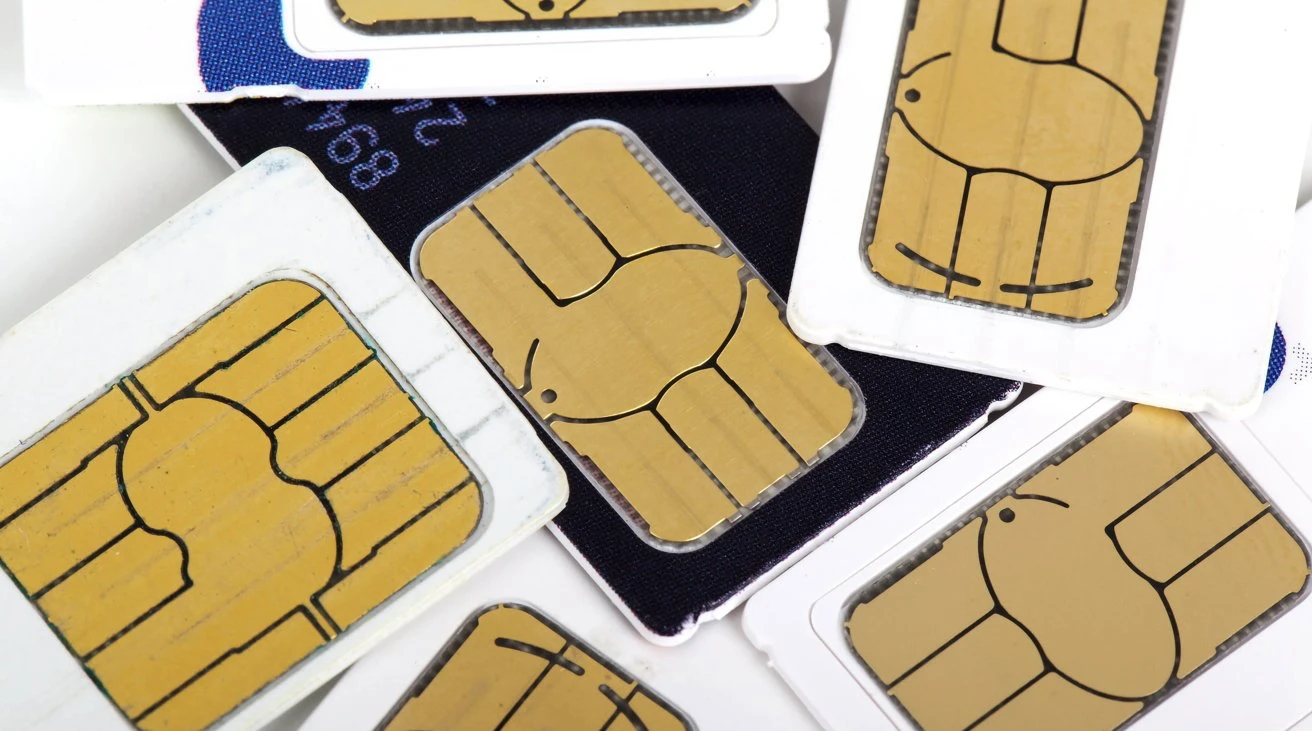
Không cần phải sử dụng thẻ SIM vật lý rườm rà nữa. Đây là cách để bắt đầu sử dụng eSIM hiện đại với iPhone của bạn. SIM (Subscriber Identity Module) là một chiếc thẻ nhỏ mà nhà mạng cung cấp để iPhone và các thiết bị khác hoạt động trên mạng di động của họ. Tuy nhiên, trên thị trường không ngừng tiến hóa này, chúng cũng đã bị thay thế bằng một công nghệ mới hơn. eSIM đã xuất hiện từ vài năm qua và mang lại tất cả các lợi ích của SIM mà không cần phải lo lắng về các vật phẩm vật lý. Tự nhiên, Apple đã áp dụng công nghệ này và dòng sản phẩm iPhone của họ đã sử dụng nó một cách hiệu quả. Với sự tồn tại của eSIM, không còn nhiều nhu cầu sử dụng thẻ SIM vật lý nữa. Vì vậy, nếu đây là lần đầu tiên bạn sử dụng eSIM, dưới đây là cách để bắt đầu với sự thay đổi truyền thông quan trọng trong những năm gần đây.
eSIM là gì? Giống như email là thay thế cho thư từ, eSIM là phiên bản điện tử của thẻ SIM. Cụ thể, đó là một phiên bản kỹ thuật số tồn tại trên các thiết bị của bạn, không phải là một vật trực tuyến. Thay vì chèn một SIM vào thiết bị, bạn có thể kích hoạt eSIM trên iPhone để sử dụng mà không cần cấu hình thêm. Apple đã hỗ trợ eSIM trên iPhone XS, iPhone XS Max và iPhone XR cùng với tất cả các mẫu sau đó. Hỗ trợ eSIM và SIM card khác nhau theo từng mẫu và khu vực, với một số biến thể cung cấp chế độ Dual SIM với một loại mỗi loại. Ví dụ về một trường hợp ngoại lệ là Trung Quốc đại lục, nơi bạn không thể có eSIM trên iPhone, chỉ có một mẫu hỗ trợ hai nano-SIM. Tuy nhiên, bạn vẫn có thể mua eSIM cho một gói dữ liệu trả trước ở ngoài nước mà sẽ hoạt động bên trong đó. Lợi ích chính của eSIM là tính linh hoạt khi sử dụng công nghệ này. Ví dụ, bạn có thể lưu trữ tối đa tám eSIM trên iPhone và chuyển đổi giữa chúng và sử dụng hai số điện thoại cùng một lúc. Bạn cũng có thể sử dụng chức năng gọi là eSIM Quick Transfer để di chuyển eSIM từ một iPhone cũ sang một iPhone mới, giúp bạn nhanh chóng sử dụng thiết bị mới mà không cần liên hệ với nhà mạng của bạn. Còn nhiều lợi ích khác, chẳng hạn như giảm thiểu nguy cơ hỏng hóc, mất mát hoặc mất cắp thẻ SIM vật lý. Mặc dù eSIM có những lợi ích đáng kể, chẳng hạn như việc sử dụng các eSIM trả trước nhanh chóng cho chuyến đi mà không quá phức tạp, nhưng việc sử dụng SIM thông thường vẫn còn một số lợi ích. Với phiên bản vật lý, bạn có thể dễ dàng chuyển số điện thoại và gói dữ liệu giữa iPhone và Android chẳng hạn. eSIM không thể phủ nhận rằng rất hữu ích, và với triển vọng SIM sẽ dần trở nên lỗi thời, đến lúc này mọi người cũng nên học cách thiết lập iPhone của mình với eSIM. Có một vài cách để kích hoạt eSIM trên iPhone, với hai phương pháp phổ biến nhất là kích hoạt qua nhà cung cấp và chuyển eSIM nhanh.
Để sử dụng eSIM thông qua nhà cung cấp, bạn cần có một chiếc iPhone hỗ trợ eSIM và sử dụng nhà cung cấp hỗ trợ eSIM. Apple có một danh sách các nhà cung cấp trên toàn thế giới hỗ trợ công nghệ này trên trang web của mình. Đối với thế hệ iPhone 14, bạn cũng cần kết nối Wi-Fi để kích hoạt hoạt động. Nếu bạn đã mua iPhone từ nhà cung cấp của mình, thì việc thiết lập ban đầu của iPhone chỉ đơn giản như sau:
– Bật iPhone mới và làm theo hướng dẫn cài đặt. Kết nối với một mạng Wi-Fi hoạt động trong quá trình này, nếu không có thể không hoạt động được. Chờ đợi quá trình kích hoạt. Khi quá trình hoàn tất, một biểu tượng dịch vụ di động sẽ xuất hiện ở góc trên bên phải của màn hình. Hoàn tất quá trình cài đặt iPhone. Tuy quy trình này có thể đơn giản như vậy, nhưng một số nhà cung cấp không làm tất cả công việc cho bạn. Đôi khi, bạn phải quét một mã QR mà họ gửi.
Ngoài ra, bạn cũng có thể sử dụng một phương pháp tương tự để kích hoạt eSIM trên một iPhone đã được thiết lập. Bạn có thể sử dụng cảnh quan trang hình để quét mã QR mà dịch vụ di động phát hiện hoặc bạn có thể nhập thông tin thủ công nếu không có mã QR.
Nếu nhà cung cấp của bạn cung cấp ứng dụng, bạn cũng có thể sử dụng ứng dụng đó để kích hoạt eSIM trên iPhone. Kiểm tra với nhà cung cấp của bạn để biết thêm thông tin chi tiết.
Nếu bạn di chuyển từ một iPhone sang một iPhone khác và mẫu cũ có eSIM, bạn có thể tận dụng lợi ích của eSIM Quick Transfer. Trong một số trường hợp, bạn cũng có thể chuyển đổi một SIM vật lý sang eSIM trên iPhone mới, tuy nhiên điều này phụ thuộc vào nhà cung cấp.
Để thực hiện eSIM Quick Transfer trên iPhone, bạn thực hiện các bước sau:
– Bật iPhone mới và làm theo hướng dẫn cài đặt. Đảm bảo iPhone cũ gần kề. Trên màn hình Cài đặt Dịch vụ Di động, chọn Chuyển từ iPhone ở Gần. Chạm vào một dòng nếu bạn muốn chuyển từ iPhone cũ sang iPhone mới, sau đó chạm vào Tiếp tục. Làm theo hướng dẫn trên cả iPhone cũ và iPhone mới để tiếp tục cài đặt dịch vụ di động, sau đó hoàn tất việc thiết lập iPhone mới. Sau khi chuyển, eSIM sẽ không sẵn có trên iPhone cũ nữa, chỉ có trên đơn vị mới. Nếu số điện thoại liên kết với SIM vật lý được chuyển, SIM vật lý sẽ ngừng hoạt động. Hãy nhớ rắng bạn chỉ có thể chuyển một dòng sử dụng cách này. Nếu bạn đã thiết lập iPhone của mình, bạn vẫn có thể chuyển eSIM sau thiết lập. Bạn cũng có thể sử dụng phương pháp này để chuyển đổi cả SIM vật lý và eSIM giữa các thiết bị.
Cách chuyển đổi một SIM vật lý thành eSIM trên cùng một iPhone phụ thuộc vào việc nhà cung cấp của bạn có hỗ trợ hay không. Để thực hiện chuyển đổi này, bạn thực hiện các bước sau:
– Mở Cài đặt sau đó Đặt dữ liệu di động. Nếu nhà cung cấp của bạn hỗ trợ tùy chọn này, chọn Chuyển đổi
You don’t need to use fiddly physical SIM cards anymore. Here’s how to get started using the modern eSIM with your iPhone.
A SIM (Subscriber Identity Module) is that tiny contact-covered card your carrier provides so your iPhone and other devices work on their cellular network. However, in a constantly-evolving market, they, too, have been replaced by something newer.
The eSIM has been around for a few years and provides all of the benefits of a SIM without worrying about a physical item.
Naturally, Apple adopted the technology, and its iPhone lineup has used it effectively.
With the existence of eSIM, there’s not much need to use a physical SIM card anymore. So, if this is your first time using eSIM, here’s how to get going with the major communications change in recent years.
What is eSIM?
Just as email is to mail, eSIM is an electronic version of the SIM card. Specifically, it’s a digital version that exists on your devices, not as a physical object.
Rather than inserting a SIM into a device, you can activate an eSIM on the iPhone, which you can use without further configuration.
Apple introduced its support for the eSIM in the iPhone XS, iPhone XS Max, and iPhone XR, as well as all later models. The support for eSIM and SIM cards varies between models and territories, with some variants offering Dual SIM with one of each type.
An example of an outlier would be mainland China, where you cannot get eSIM on an iPhone, only a model with support for dual nano-SIM cards. However, you can still get an eSIM for a prepaid data plan outside the country that will work within it.
The main benefit of eSIM is the flexibility of using the technology. For example, you can have up to eight eSIMs stored on an iPhone that you can switch between and use two of the phone numbers at the same time.
You can also use a function called eSIM Quick Transfer to shift the eSIM between an old and a new iPhone, so you can get up and running on a new model without needing to contact your carrier.
There are other benefits, too, such as minimizing the chance of physical SIM damage, loss, or theft.
While eSIM has its considerable benefits, such as being used to set up prepaid eSIMs quickly for travel without much fuss, there are still some benefits to using an old-fashioned SIM. With the physical version, you can more easily move a number and data plan between iPhone and Android, for example.
The eSIM is undoubtedly useful, and with the prospect of SIMs going out of fashion eventually, it’s about time that everyone learns how to set their iPhone up with them.
There are a few ways to activate an eSIM on an iPhone, with two being the most common ways to do so.
Under eSIM Carrier Activation, you’re activating a plan with your iPhone. For eSIM Quick Transfer, you’re moving an already-active eSIM from one iPhone to another.
Activating New eSIMs
To use eSIM Carrier Activation, you will need to have an iPhone with eSIM support and use a carrier that supports eSIM. Apple has an up-to-date list of carriers worldwide supporting the technology on its website.
For the iPhone 14 generation, you will also need to have a Wi-Fi connection for activation to work at all.
If you have acquired your iPhone from your carrier, then it should be as simple as going through the initial setup of the iPhone:
How to activate an eSIM on an iPhone bought from a carrier
- Turn on the new iPhone and follow the setup prompts.
- Connect to a functional Wi-Fi network as part of this process, or it may not work.
- Wait for the plan to activate. Once it is complete, a cellular service icon will appear in the upper right corner of the display.
- Complete the iPhone setup process.
While this process may be this simple, some carriers won’t do all the work for you. Sometimes, you have to scan a QR code they send.

How to activate an eSIM on an iPhone bought from a carrier using a supplied QR code
- Turn on the new iPhone and follow the setup prompts.
- Connect to a functional Wi-Fi network as part of this process, or it may not work.
- On the Set Up Cellular screen, select Use QR Code.
- Follow the prompts to scan the QR code, then wait for the plan to activate.
- Complete the iPhone setup process.
You can also use a similar method to activate an eSIM on an iPhone that you’ve already set up.
How to activate an eSIM using a supplied QR code on an in-use iPhone
- Open the Camera app and scan the QR code.
- Tap the Mobile Data Plan Detected notification.
- Tap Continue.
- Tap Add Mobile Data Plan.
You can also enter the information manually if you don’t have a QR code.
How to activate an eSIM manually
- Go to Settings.
- Tap Cellular or Mobile Data.
- Tap Add Mobile Data Plan.
- Tap Enter Details Manually.
- Follow the instructions to enter the data.
If your carrier offers an app, that too can be used to enable an eSIM on an iPhone. Check with your carrier for further details.
Transferring eSIMs
If you’re moving from one iPhone to another, and the old model has an eSIM, you can take advantage of eSIM Quick Transfer. In some cases, you may be able to digitally transfer a physical SIM to the new iPhone as an eSIM, though this is carrier dependent.
How to perform an eSIM Quick Transfer on iPhone
- Turn on the new iPhone and follow the setup prompts. Make sure your old iPhone is nearby.
- On the Set Up Cellular screen, select Transfer from Nearby iPhone.
- Tap one line if you want to transfer from the old iPhone to the new one, then tap Continue.
- Follow the prompts on both the old and new iPhone to continue cellular setup, then complete setting up your new iPhone.
After the transfer, the eSIM will not be available on the old iPhone, only on the new unit. If the number attached to the physical SIM is transferred, the physical SIM will stop working.
Bear in mind you can only transfer one line using this method.

If you have already set up your iPhone, you can still transfer an eSIM across post-setup. You can also use the method to transfer a physical SIM as an eSIM between devices.
How to transfer a physical SIM or eSIM from one iPhone to another after setup
- On the new iPhone, open Settings then Mobile Data, then Add Data Plan.
- Select a mobile plan to transfer from your old iPhone. If one doesn’t appear, select Transfer from Another iPhone.
- Check the old iPhone for instructions to transfer the plan. Confirm by tapping Transfer, and if necessary, enter a verification code shown on the new iPhone’s display.
- Transfers can take a while to complete, but you may see a message to Finish Setting Up Your Network Provider’s Data Plan on the new iPhone. Tap it, and complete the instructions provided by the carrier.
Physical SIM to eSIM
Depending on whether or not your carrier supports it, you may be able to change the properties of your plan, so it works via an eSIM instead of a physical SIM, all on the same iPhone. While the previous explanation does just that as part of a transfer, you can do it from a single iPhone in some cases.
How to convert a physical SIM to an eSIM on the same iPhone
- Open Settings then Mobile Data.
- If your carrier does support the option, select Convert to eSIM.
- Tap Convert Mobile Data Plan.
- Tap Convert to eSIM.
- Once the transfer completes, remove the physical SIM.