
 0918006093
 Tin tức
 Khuyến mãi
 IPHONE
 IPAD
IPAD


Bí quyết sử dụng Quick Actions trong Finder trên macOS
Th8
macOS: Cách sử dụng Quick Actions trong Finder
Khi macOS Mojave được giới thiệu vào năm 2018, Apple đã thêm tính năng Quick Actions vào Finder để giúp người dùng dễ dàng thực hiện chỉnh sửa nhanh cho các tệp mà không cần mở ứng dụng liên quan. Tiến vào macOS Ventura, Apple đã mở rộng những gì bạn có thể làm với Quick Actions, biến chúng thành một công cụ hỗ trợ quy trình làm việc mạnh mẽ hơn. Dưới đây là cách sử dụng chúng.
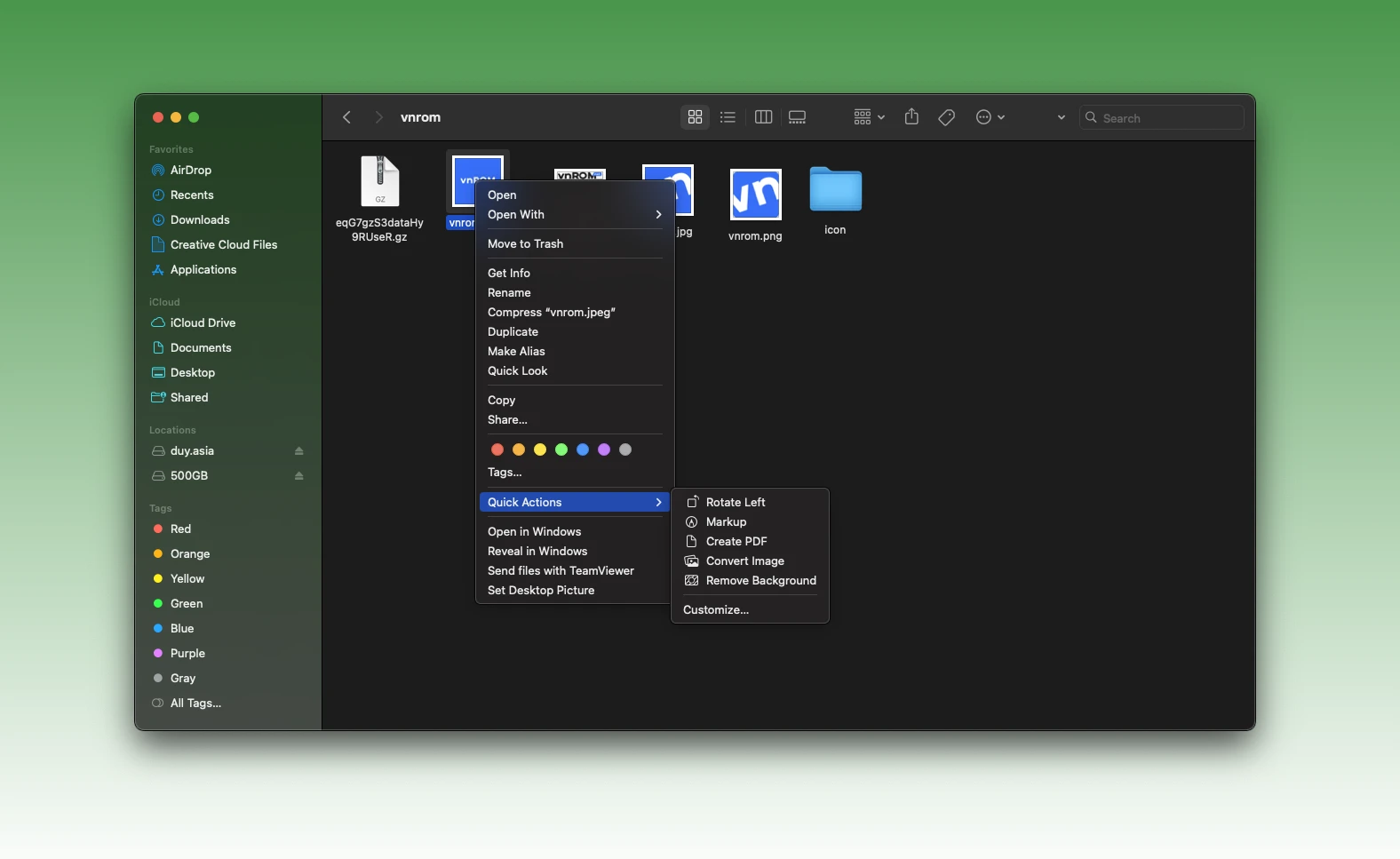
Quick Actions giúp bạn thực hiện một số nhiệm vụ cụ thể, chẳng hạn như tạo tệp PDF hoặc xoay hình ảnh ngay từ Finder hoặc màn hình chính của bạn mà không cần mở ứng dụng. Để truy cập vào Quick Actions mặc định trong macOS, chỉ cần nhấp chuột phải vào một mục trong Finder và di chuột qua menu con Quick Actions.
Các loại nhiệm vụ có sẵn trong menu Quick Actions (và ở cuối bảng Tổng quan, nếu bạn đã bật nó) phụ thuộc vào loại tệp và bất kỳ tiện ích mở rộng Finder nào đã được kích hoạt. Nếu bạn nhấp chuột phải vào một hình ảnh ví dụ, các tùy chọn mặc định bao gồm Xoay, Đánh dấu, Tạo PDF và Xóa nền.
Bạn cũng có thể sử dụng tùy chọn Tùy chỉnh để chọn những Quick Actions nào hiển thị trong menu này. Bằng cách nhấp vào đó, bạn mở Cài đặt Hệ thống -> Bảo mật và Riêng tư -> Tiện ích -> Finder, nơi bạn có thể đánh dấu ô cạnh một loạt Quick Actions để bao gồm hoặc loại trừ chúng khỏi menu chuột phải.
Các hành động có sẵn trong danh sách này sẽ phụ thuộc vào các ứng dụng bạn đã cài đặt và các kịch bản Apple có sẵn trên máy Mac của bạn. Apple khuyến khích các nhà phát triển bên thứ ba thêm hỗ trợ cho Quick Actions trong ứng dụng của họ, nhưng bạn cũng có thể tạo các hành động tùy chỉnh riêng của mình bằng cách sử dụng ứng dụng Automator.
Bạn cũng có thể sử dụng ứng dụng Shortcuts để thêm các lối tắt yêu thích của bạn vào menu Quick Actions. Các bước sau sẽ chỉ cho bạn cách làm.
Mở ứng dụng Shortcuts trên Mac của bạn.
Nhấp vào Tất cả Lối tắt trong thanh bên của ứng dụng.
Kéo và thả một lối tắt vào mục Quick Actions trong thanh bên. (Bạn có thể chọn nhiều hơn một lối tắt bằng cách giữ phím Shift, sau đó kéo lựa chọn.)
Để các lối tắt của bạn hiển thị trong thanh bên, bạn cần đánh dấu chúng trong danh sách nằm ở Cài đặt Hệ thống -> Bảo mật và Riêng tư -> Tiện ích -> Finder, như đã giải thích ở trên.
When macOS Mojave was introduced back in 2018, Apple added Quick Actions to Finder that make it easier to perform quick edits to files without having to open the apps associated with them. Fast forward to macOS Ventura, and Apple has expanded what you can do with Quick Actions, making them an even more powerful workflow ally. Here’s how to make them work for you.

Quick Actions are there to help you perform certain tasks, such as creating a PDF or rotating an image, right from the Finder or your desktop, without opening an app. To access the default Quick Actions in macOS, simply right-click an item in Finder, and hover your cursor over the Quick Actions submenu.
The types of tasks available in the Quick Actions menu (and at the bottom of the Preview pane, if you have it enabled) depend on the file type and any enabled Finder extensions. If it’s an image you right-click, for example, the default options include Rotate, Markup, Create PDF, and Remove Background.
How to Customize the Quick Actions menu
You can also use the Customize… option to select which Quick Actions appear in this menu. Clicking it opens System Settings -> Privacy & Security -> Extensions -> Finder, where you can check boxes alongside a series of Quick Actions to include or exclude them from the right-click menu.

The actions available to you in this list will depend on which applications you have installed and any pre-existing Apple scripts on your Mac. Apple encourages third-party developers to add support for Quick Actions in their apps, but you can also create your own custom ones using the Automator app.
How to Add Shortcuts to the Quick Actions Menu
You can also use the Shortcuts app to add your favorite shortcuts to the Quick Actions menu. The following steps show you how it’s done.
- Open the Shortcuts app on your Mac.
- Click All Shortcuts in the app’s sidebar.
- Click-drag a shortcut to the Quick Actions entry in the sidebar. (You can select more than one shortcut by holding Shift, then dragging the selection.)

To make your shortcuts appear in the sidebar, you’ll need to check them in the list located in System Settings -> Privacy & Security -> Extensions -> Finder, as explained above.
KẾT LUẬN Khi macOS Mojave được giới thiệu vào năm 2018, Apple đã thêm tính năng Quick Actions vào Finder để giúp dễ dàng thực hiện chỉnh sửa nhanh cho các tệp mà không cần mở các ứng dụng liên quan. Đến phiên bản macOS Ventura, Apple đã mở rộng tính năng này, biến chúng trở thành một công cụ hỗ trợ quy trình làm việc mạnh mẽ hơn. Dưới đây là cách sử dụng Quick Actions trên macOS.
Quick Actions giúp bạn thực hiện một số nhiệm vụ nhất định, chẳng hạn như tạo file PDF hoặc xoay ảnh ngay từ Finder hoặc desktop của bạn mà không cần mở ứng dụng. Để truy cập vào Quick Actions mặc định trên macOS, bạn chỉ cần nhấp chuột phải vào một mục trong Finder và di chuột qua tiểu mục Quick Actions.
Các loại nhiệm vụ có sẵn trong menu Quick Actions (và ở dưới cùng của khung xem trước, nếu bạn đã bật nó) phụ thuộc vào loại tệp và các phần mở rộng Finder hiện đã được kích hoạt. Ví dụ, nếu bạn nhấp chuột phải vào một ảnh, các tùy chọn mặc định sẽ bao gồm Xoay, Đánh dấu, Tạo PDF và Xóa nền.
Bạn cũng có thể sử dụng tùy chọn Tùy chỉnh… để chọn các Quick Actions hiển thị trong menu này. Bạn nhấp vào đó mở “Cài đặt hệ thống” -> “Bảo mật & Riêng tư” -> “Phần mở rộng” -> “Finder”, ở đó bạn có thể đánh dấu các hộp bên cạnh một số Quick Actions để bao gồm hoặc loại trừ chúng khỏi menu chuột phải.
Các hành động có sẵn trong danh sách này sẽ phụ thuộc vào các ứng dụng bạn đã cài đặt và các kịch bản Apple có sẵn trên máy Mac của bạn. Apple khuyến khích các nhà phát triển bên thứ ba thêm hỗ trợ cho Quick Actions trong ứng dụng của họ, nhưng bạn cũng có thể tạo ra những Quick Actions tùy chỉnh riêng bằng cách sử dụng ứng dụng Automator.
Bạn cũng có thể sử dụng ứng dụng Shortcuts để thêm các lối tắt yêu thích của bạn vào menu Quick Actions. Các bước sau sẽ chỉ bạn cách làm.
Mở ứng dụng Shortcuts trên Mac của bạn.
Nhấp vào “Tất cả các lối tắt” trong thanh bên của ứng dụng.
Kéo thả một lối tắt vào mục Quick Actions trong thanh bên. (Bạn có thể chọn nhiều hơn một lối tắt bằng cách giữ phím Shift và kéo lựa chọn.)
Để lối tắt của bạn xuất hiện trong thanh bên, bạn cần kiểm tra chúng trong danh sách nằm trong “Cài đặt hệ thống” -> “Bảo mật & Riêng tư” -> “Phần mở rộng” -> “Finder”, như đã được giải thích ở trên.