
 0918006093
 Tin tức
 Khuyến mãi
 IPHONE
 IPAD
IPAD


Bí quyết mở khóa bootloader Redmi 10X (4G 5G)
Th8
Hướng dẫn mở khóa bootloader trên Redmi 10X (4G 5G)
Huấn luyện mở khóa Bootloader trên Redmi 10X:
Hướng dẫn từng bước để mở khóa Bootloader trên Redmi 10X. Nếu bạn sở hữu điện thoại thông minh Redmi 10X, bạn có thể mở khóa Bootloader bằng cách làm theo các hướng dẫn dưới đây.
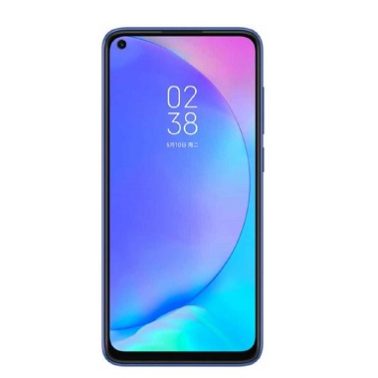
Xiaomi Redmi 10X chạy trên hệ điều hành Android 10 và được trang bị bộ xử lý Mediatek. Đây là một điện thoại thông minh hỗ trợ hai SIM, sử dụng thẻ Nano SIM, các tùy chọn kết nối bao gồm 3G, 4G, GPS, Wi-Fi, Bluetooth, và các cảm biến bao gồm Độ lạnh, Gương lực, Trọng lực, và nhiều hơn nữa. Thiết bị đi kèm với 6/8GB RAM và bộ nhớ 64/128GB có thể mở rộng qua thẻ SD Card.
Yêu cầu:
1. Đăng ký để mở khóa tại đây.
2. Tải công cụ MI Unlock tại đây.
3. Tải trình điều khiển tại đây.
Các bước:
1. Hiện tại quá trình đã dễ dàng hơn. Chỉ cần truy cập vào đây, đăng nhập và điền thông tin để đăng ký mở khóa. Chờ đợi cho đến khi bạn nhận được thông báo phê duyệt.
Lưu ý: Sau khi bạn mở khóa thiết bị, nó sẽ trở nên ít an toàn hơn và mở khóa sẽ xóa tất cả dữ liệu cá nhân của bạn.
2. Tải công cụ Mi Unlock về máy tính và giải nén.
3. Vào Cài đặt > Thiết bị của tôi > Tất cả thông số > Nhấn 7 lần vào MIUI Version > Đi vào Cài đặt bổ sung > Bật Chế độ gỡ lỗi USB > Bật Giải mã OEM.
4. Tiếp theo, từ tùy chọn nhà phát triển > Trạng thái Mi Unlock > Thêm tài khoản và thiết bị. Cố gắng liên kết tài khoản của bạn. Trong trường hợp bạn nhìn thấy lỗi như 86012, hãy chờ một tuần và thử lại.
Lưu ý: Thử nhiều lần có thể tạm thời khóa tài khoản của bạn.
5. Sau đó khởi động lại thiết bị của bạn vào chế độ Fastboot, chỉ cần tắt thiết bị và nhấn đồng thời nút nguồn và nút giảm âm lượng. Rồi kết nối thiết bị với máy tính Windows qua cáp Micro USB.
6. Mở công cụ mở khóa và đăng nhập bằng tài khoản đã sử dụng và mở khóa. Trong trường hợp bạn gặp lỗi “Tài khoản hiện tại chưa được liên kết”, hãy thử từ tùy chọn nhà phát triển > Trạng thái Mi Unlock > Thêm tài khoản và thiết bị. Cố gắng liên kết tài khoản của bạn. Từ bây giờ, bạn sẽ nhận được thông báo “Không thể mở khóa, hãy thử sau XX giờ”, sau đó bạn phải chờ trong khoảng thời gian đó.
7. Sau một thời gian chờ, hãy thử mở khóa và hy vọng bạn sẽ thành công.

unlock bootloader on Redmi 10X:
Step by Step Guide to unlock bootloader on Redmi 10X. if you own Redmi 10X Smartphone then You can unlock it’s bootloader by following the below Instructions.
Xiaomi Redmi 10X Run on android 10 & it is Powered by Mediatek Processor. it is a Dual SIM Smartphone Support Nano SIM Cards, Connectivity Option’s Include 3G 4G, GPS, Wi Fi, Bluetooth etc, Sensor include Goryo Proximity Gravity etc. The Device Come with 6/8GB of RAM and 64/128GB Storage that Can be Expandable via SD Card.
Requirements:
- apply for unlock Here
- MI unlock tool
- Driver
Steps:
1. Now the Process become easier. Just visit http://en.miui.com/unlock/ Login Fill Details and Apply for unlock. wait until You Will Receive Approved Message.
Note: After You unlock the device, it will become Less Secure. also unlocking the Device Will erase all your Personal data’s.
2. Download Mi Unlock tool to Your PC & Extract it
3. Go to Setting > My Device > All Specs> Tap On MIUI Version 7 times > Additional Setting > Developer Option > Enable USB Debugging > Enable OEM Unlocking
4. Now from Developer option > Mi Unlock status > Add account and device. Try to bind your account. In case you see error like 86012 etc then better to wait for a week then try (Note- Trying again and again Might block Your account temporarily)


5. After that Reboot Your Device into Fastboot Mod, For that Simply turn off your device, together Press the Power button and Volume down ( – ) button at the same time. Then connect the device to the Windows PC/laptop via a Micro USB cable

6. Run unlock tool login with Same account and unlock In Case you Get error like “Current account is not bound” then Developer option > Mi Unlock status > Add account and device. Try to bind your account. From now on, You’ll Get Couldn’t unlock try after XX hrs, then you’ve to wait that Period of time.
7. after XX Period of time try to unlock, hope you’ll Get success.

KẾT LUẬN Cách mở khóa bootloader trên Redmi 10X (4G 5G)
Hướng dẫn từng bước để mở khóa bootloader trên Redmi 10X. Nếu bạn sở hữu điện thoại thông minh Redmi 10X, bạn có thể mở khóa bootloader bằng cách làm theo hướng dẫn dưới đây.
Xiaomi Redmi 10X chạy trên hệ điều hành Android 10 và được trang bị bộ xử lý Mediatek. Đây là một điện thoại thông minh hỗ trợ hai SIM với khe cắm SIM Nano, các tùy chọn kết nối bao gồm 3G, 4G, GPS, Wi-Fi, Bluetooth, cảm biến Goryo Proximity Gravity, v.v. Thiết bị có RAM 6/8GB và bộ nhớ trong 64/128GB có thể mở rộng qua thẻ SD.
Yêu cầu:
1. Đăng ký để mở khóa tại đây
2. Công cụ MI Unlock
3. Driver (Tải tại đây)
Các bước:
1. Truy cập vào trang web http://en.miui.com/unlock/, đăng nhập và điền thông tin để đăng ký mở khóa. Chờ đợi cho đến khi bạn nhận được thông báo phê duyệt.
Lưu ý: Sau khi mở khóa thiết bị, nó sẽ trở nên ít an toàn hơn và mọi dữ liệu cá nhân của bạn sẽ bị xóa.
2. Tải công cụ Mi Unlock về máy tính và giải nén nó.
3. Vào Cài đặt> Thiết bị của tôi> Tất cả thông số kỹ thuật> Chạm vào phiên bản MIUI 7 lần> Cài đặt bổ sung> Bật Chế độ gỡ lỗi USB> Bật Mở khóa OEM.
4. Từ Tùy chọn nhà phát triển> Trạng thái Mở khóa Mi> Thêm tài khoản và thiết bị. Cố gắng liên kết tài khoản của bạn. Trong trường hợp bạn gặp lỗi như 86012 vv, hãy chờ một tuần trước khi thử lại.
Lưu ý: Thử lại nhiều lần có thể tạm thời khóa tài khoản của bạn.
5. Sau đó, khởi động lại thiết bị vào chế độ Fastboot. Để làm điều đó, tắt thiết bị, nhấn đồng thời nút nguồn và nút giảm âm lượng. Sau đó, kết nối thiết bị với máy tính Windows qua cáp Micro USB.
6. Chạy công cụ mở khóa và đăng nhập bằng cùng một tài khoản. Mở khóa thiết bị. Nếu bạn gặp lỗi “Tài khoản hiện tại chưa được liên kết”, hãy thử Tùy chọn nhà phát triển> Trạng thái Mở khóa Mi> Thêm tài khoản và thiết bị. Cố gắng liên kết tài khoản của bạn. Kể từ đó, bạn sẽ nhận được thông báo “Không thể mở khóa, vui lòng thử sau XX giờ”, sau đó bạn phải đợi trong khoảng thời gian đó.
7. Sau khi đã chờ trong một khoảng thời gian, hãy thử mở khóa và hy vọng bạn sẽ thành công.