
 0918006093
 Tin tức
 Khuyến mãi
 IPHONE
 IPAD
IPAD


Bí quyết kết nối lại Alexa/Amazon Echo với WiFi
Th8
Cách để kết nối lại Alexa/Amazon Echo với WiFi
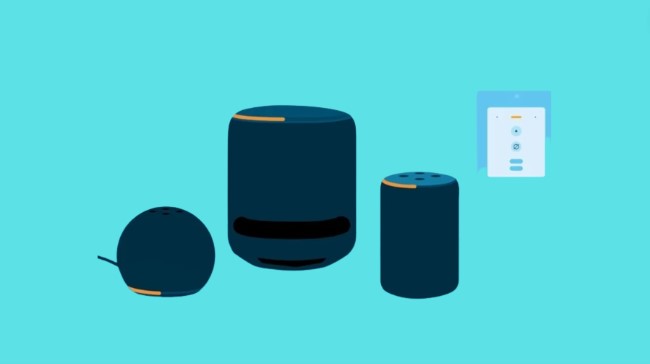
Amazon cung cấp một loạt loa thông minh có thể phát nhạc, ra lệnh và điều khiển các thiết bị thông minh được hỗ trợ bằng giọng nói. Một tài khoản Amazon và kết nối WiFi là cần thiết để một loa thông minh Alexa như Echo Dot hoạt động. Loa Alexa sẽ tìm kiếm mạng WiFi đã lưu ngay cả khi bạn di chuyển nó. Loa Alexa sẽ tiếp tục nhấp nháy đèn để chỉ ra rằng nó không thể kết nối với internet vì mạng WiFi khác. Hơn nữa, nếu bạn thay đổi mật khẩu WiFi, thiết bị Alexa sẽ không thể kết nối cho đến khi bạn kết nối lại với mật khẩu mới. Làm thế nào để khắc phục vấn đề này? Bạn có thể kết nối lại WiFi bằng thủ tục dưới đây.
Cách kết nối lại Alexa với WiFi
Nếu thiết bị Alexa của bạn như Echo Dot cần cập nhật mật khẩu, hãy kết nối nó trực tiếp với cùng mạng WiFi hoặc một mạng mới. Cả hai tình huống này đều tuân theo cùng một phương pháp. Nếu bạn không thể kết nối với mạng WiFi mới, hãy xóa mạng đã được lưu trong loa thông minh Alexa của bạn. Sau đó, Alexa có thể dễ dàng kết nối với mạng WiFi mới của bạn.
Làm theo năm bước sau để kết nối lại loa Alexa với một mạng WiFi mới hoặc hiện tại. Bạn có thể cần kết nối lại với một mạng WiFi đã lưu nếu bạn thay đổi mật khẩu. Cách tiếp cận là giống nhau cho cả hai trường hợp. Để kết nối loa Alexa với mạng WiFi ngay lập tức, bạn cần mật khẩu.
Bước 1: Đầu tiên, kiểm tra xem bạn đã cài đặt phiên bản mới nhất của ứng dụng Alexa trên thiết bị iOS hay chưa. Ngoài ra, hãy kiểm tra xem bạn có sử dụng cùng một tài khoản Amazon để đăng nhập vào ứng dụng không.
Bước 2: Tại thời điểm này, chọn Echo và Alexa bằng cách nhấn vào biểu tượng Thiết bị nằm trong menu ở dưới cùng màn hình.
Bước 3: Trên trang này, bạn sẽ có thể xem tất cả các thiết bị Amazon Alexa và Echo đã được liên kết với tài khoản của bạn. Chỉ cần chọn thiết bị mà bạn muốn cấu hình với mạng WiFi mới hoặc mạng WiFi với mật khẩu mới từ menu thả xuống.
Bước 4: Chọn menu Cài đặt bằng cách nhấp vào biểu tượng hình bánh răng, sau đó chọn Thay đổi ở cạnh tùy chọn Mạng WiFi, nằm dưới các thiết bị Bluetooth.
Bước 5: Tại thời điểm này, ứng dụng sẽ hiển thị các hướng dẫn mà bạn cần thực hiện để kết nối thiết bị Alexa của bạn với mạng WiFi. Đặt thiết bị của bạn vào chế độ ghép nối, chọn mạng WiFi và nhập mật khẩu là các thủ tục cần thực hiện.
Sau khi làm theo các hướng dẫn trên màn hình, thiết bị Alexa Echo hoặc thiết bị khác của bạn sẽ kết nối với WiFi.
Cách xóa mạng WiFi đã lưu
Xóa mạng đã lưu để liên kết thiết bị Alexa của bạn với mạng WiFi mới hoặc đã lưu.
Các thiết bị Alexa chỉ hoạt động trên WiFi và chỉ tìm kiếm các mạng đã lưu cho đến khi ở chế độ ghép nối. Ứng dụng Alexa không cho phép bạn xóa các mạng đã lưu, do đó bạn phải sử dụng trình duyệt web của mình để thực hiện điều này. Không có tùy chọn để xóa mạng WiFi. Chỉ xóa mật khẩu khỏi các mạng đã lưu. Không hoàn hảo, nhưng đó là điều tốt nhất bạn có thể làm.
Chú ý: Phương pháp này sẽ xóa mật khẩu cho tất cả các thiết bị Alexa sử dụng cùng một tài khoản.
Bước 1: Khởi chạy trình duyệt web của bạn và truy cập vào trang web Amazon để bắt đầu bước đầu tiên của quá trình này. Đăng nhập bằng cùng một tài khoản Amazon đã được sử dụng trong cấu hình ban đầu của loa Alexa của bạn.
Bước 2: Sau khi bạn đã đăng nhập thành công vào tài khoản của mình, di chuột đến góc trên bên phải của trang web Amazon và di chuyển con trỏ chuột qua tên của bạn. Sau khi xuất hiện menu, chọn Quản lý nội dung và thiết bị của bạn trong danh sách.
Bước 3: Di chuột đến thẻ được gắn nhãn Tùy chọn và sau đó, tìm tùy chọn được gắn nhãn Mật khẩu Mạng đã lưu. Để mở nó, nhấp vào mũi tên.
Bước 4: Sau đó, chọn tất cả các mật khẩu mạng đã được lưu vào loa Alexa của bạn, sau đó nhấp vào tùy chọn Xóa để xóa chúng khỏi thiết bị của bạn.
Đó là cách ngăn loa Alexa của bạn kết nối vào các mạng mà thiết bị Alexa của bạn đã lưu. Bây giờ sau khi bạn đã xóa mật khẩu, bạn có thể sử dụng các bước trên để thiết lập mạng WiFi mới cho loa Alexa của bạn.
Kết luận
Đây là hướng dẫn chi tiết về cách nhanh chóng ngắt kết nối với mạng và kết nối lại loa Alexa của bạn với mạng WiFi. Phương pháp này rất đơn giản và dễ dùng. Việc sắp xếp mọi thứ không nên mất quá nhiều thời gian của bạn.
Để xác nhận, đáng tiếc là Amazon Alexa không cung cấp chức năng cho phép người dùng xóa toàn bộ mạng WiFi ngay lập tức. Người dùng chỉ có thể xóa các mạng WiFi cũ nhanh chóng một lần, nếu có, khi công ty quyết định triển khai tùy chọn này và làm cho nó có sẵn cho tất cả mọi người.
Amazon provides a variety of smart speakers that can play music, give commands, and control supported smart devices with your voice. An Amazon account and WiFi connection are needed for an Alexa smart speaker like Echo Dot to work.
The Alexa speaker will seek for saved Wi-Fi networks even if you move it. The Alexa speaker will keep flashing lights to indicate that it cannot connect to the internet because the WiFi network is different.
Also, if you change your WiFi password, the Alexa device won’t be able to connect until you reconnect it with the new password. How do you fix this? You can reconnect to WiFi using the procedure below.
How To Reconnect Alexa To WiFi
If your Alexa device like Echo Dot needs a password update, connect it straight to the same WiFi network or a new one. Both scenarios follow the same method. If you can’t connect to a new WiFi network, erase the one saved to your Alexa smart speaker. After that, Alexa can effortlessly connect to your new WiFi network.

Follow these five steps to reconnect your Alexa speaker to a new or current WiFi network. You may need to reconnect to a stored WiFi network if you change your password. The approach is the same for both. To connect the Alexa speaker to your WiFi network immediately, you need the password.
Step 1: First, check to see if you have the most recent version of the Alexa app installed on your iOS device. In addition to this, check to see if you are using the same Amazon account to sign in to the app.
Step 2: At this point, select Echo and Alexa by tapping the Devices icon located in the menu at the bottom of the screen.

Step 3: On this page, you will be able to view all of the Amazon Alexa and Echo devices that have been associated with your account. Simply choose the device that you want to configure with your new WiFi network or WiFi with the new password from the drop-down menu.
Step 4: Select the Settings menu by tapping on the gear-shaped icon, and then select Change next to the WiFi Network option, which can be found below Bluetooth devices.

Step 5: At this point, the app will display the instructions that you need to carry out in order to connect your Alexa device to the WiFi network. Putting your device in pairing mode, selecting the WiFi network, and entering the password are the procedures that need to be taken.

After following on-screen prompts, your Alexa Echo or other device will connect to WiFi.
How to Delete Saved WiFi Networks
Remove saved networks to associate your Alexa device with a new or saved WiFi network.
Alexa devices only work on WiFi and will only look for saved networks until in pairing mode. The Alexa App does not allow you to delete stored networks, thus you must use your web browser to do so. No option exists to remove the Wifi network. Only clear passwords from saved networks. Not ideal, but the best you can do.
Note: This method will delete password for all Alexa devices using same account.
Step 1: Launch your web browser and navigate to the Amazon website to begin the first step of this process. Sign in using the same Amazon account that was employed in the initial configuration of your Alexa speaker.
Step 2: Once you have successfully logged in to your account, navigate to the top right corner of the Amazon website and hover your mouse pointer over your name there. Once the menu has appeared, select Manage Your Content and Devices from the list.

Step 3: Navigate to the tab labelled Preferences, and once there, look for the option labelled Saved Network Passwords. To open it up, click on the arrow.

Step 4: After that, select all of the network passwords that have been saved to your Alexa speakers, and then click the Delete option to erase them all from your device.

Here’s how to stop your Alexa speakers from joining to networks that your Alexa device has saved. Now that you have removed the passwords, you can use the steps above to set up the new Wi-Fi network for your Alexa speaker.
Closing Thoughts
This brings to a close the instruction manual on how to quickly disconnect from a network and reattach your Alexa speaker to a Wi-Fi network. The method is straightforward and uncomplicated. Getting everything in order shouldn’t take you more than a few minutes at most on your end.
To confirm, it is unfortunate that Amazon Alexa does not offer a function through which the user can immediately erase the entire Wi-Fi network. People will be able to quickly erase their outdated WiFi networks once, if at all, the company decides to implement this option and make it available to everyone.
KẾT LUẬN Cách kết nối lại Alexa/Amazon Echo với WiFi
Amazon cung cấp nhiều loại loa thông minh có thể phát nhạc, thực hiện các lệnh và điều khiển các thiết bị thông minh được hỗ trợ bằng giọng nói của bạn. Để một loa thông minh Alexa như Echo Dot hoạt động, bạn cần một tài khoản Amazon và kết nối WiFi. Loa Alexa sẽ tự tìm kiếm các mạng WiFi đã lưu dù bạn di chuyển sản phẩm đó. Loa Alexa sẽ tiếp tục nhấp nháy đèn để chỉ ra rằng nó không thể kết nối với Internet do mạng WiFi khác nhau. Ngoài ra, nếu bạn thay đổi mật khẩu WiFi, thiết bị Alexa sẽ không thể kết nối cho đến khi bạn kết nối lại với mật khẩu mới. Bạn phải làm gì để khắc phục tình trạng này? Bạn có thể kết nối lại với WiFi bằng cách thực hiện quy trình sau đây.
Cách kết nối lại Alexa với WiFi:
Nếu thiết bị Alexa của bạn như Echo Dot cần cập nhật mật khẩu, kết nối nó trực tiếp với cùng một mạng WiFi hoặc mạng mới. Cả hai trường hợp đều tuân theo cùng một phương pháp. Nếu bạn không thể kết nối với mạng WiFi mới, hãy xóa mạng đã lưu trong loa thông minh Alexa của bạn. Sau đó, Alexa có thể dễ dàng kết nối với mạng WiFi mới của bạn.
Hãy tuân theo năm bước sau để kết nối lại loa Alexa với mạng WiFi mới hoặc hiện tại. Bạn có thể cần kết nối lại với một mạng WiFi đã lưu nếu bạn thay đổi mật khẩu. Phương pháp cũng tương tự cho cả hai trường hợp. Để kết nối loa Alexa với mạng WiFi của bạn ngay lập tức, bạn cần mật khẩu.
Bước 1: Đầu tiên, kiểm tra xem bạn đã cài đặt phiên bản mới nhất của ứng dụng Alexa trên thiết bị iOS của bạn chưa. Ngoài ra, hãy kiểm tra xem bạn có sử dụng cùng một tài khoản Amazon để đăng nhập vào ứng dụng hay không.
Bước 2: Tiếp theo, chọn Echo và Alexa bằng cách nhấp vào biểu tượng Thiết bị nằm trong menu ở dưới cùng của màn hình.
Bước 3: Trên trang này, bạn sẽ có thể xem tất cả các thiết bị Amazon Alexa và Echo đã được liên kết với tài khoản của bạn. Chỉ cần chọn thiết bị mà bạn muốn cấu hình với mạng WiFi mới hoặc WiFi có mật khẩu mới từ menu thả xuống.
Bước 4: Chọn menu Cài đặt bằng cách nhấp vào biểu tượng hình bánh răng, sau đó chọn Thay đổi bên cạnh tùy chọn Mạng WiFi, nằm dưới thiết bị Bluetooth.
Bước 5: Tại thời điểm này, ứng dụng sẽ hiển thị các hướng dẫn mà bạn cần thực hiện để kết nối thiết bị Alexa của bạn với mạng WiFi. Đặt thiết bị của bạn vào chế độ ghép đôi, chọn mạng WiFi và nhập mật khẩu là các thủ tục cần thực hiện.
Sau khi tuân theo hướng dẫn trên màn hình, loa Alexa Echo hoặc thiết bị khác của bạn sẽ kết nối với WiFi.
Cách xóa các mạng WiFi đã lưu
Xóa các mạng đã lưu để liên kết thiết bị Alexa của bạn với mạng WiFi mới hoặc mạng đã lưu.
Thiết bị Alexa chỉ hoạt động trên WiFi và chỉ tìm kiếm các mạng đã lưu khi ở chế độ ghép đôi. Ứng dụng Alexa không cho phép bạn xóa các mạng đã lưu, do đó bạn phải sử dụng trình duyệt web của bạn để thực hiện việc này. Không có tùy chọn để xóa mạng WiFi. Chỉ có thể xóa mật khẩu khỏi các mạng đã lưu. Không phải là cách tốt nhất, nhưng đây là cách tốt nhất mà bạn có thể thực hiện.
Lưu ý: Phương pháp này sẽ xóa mật khẩu cho tất cả các thiết bị Alexa sử dụng cùng một tài khoản.
Bước 1: Khởi chạy trình duyệt web của bạn và truy cập vào trang web Amazon để bắt đầu bước đầu tiên của quy trình này. Đăng nhập bằng cùng một tài khoản Amazon đã được sử dụng trong cấu hình ban đầu của thiết bị Alexa của bạn.
Bước 2: Sau khi đăng nhập thành công vào tài khoản của bạn, di chuột vào góc trên bên phải của trang web Amazon và di chuyển chuột đến tên của bạn ở đó. Sau khi menu hiện ra, chọn Quản lý nội dung và thiết bị của bạn trong danh sách.
Bước 3: Di chuyển đến tab được ghi là Thông tin cá nhân và sau đó tìm tùy chọn ghi là Mật khẩu Mạng WiFi Đã Lưu. Để mở nó lên, nhấp vào mũi tên.
Bước 4: Sau đó, chọn tất cả các mật khẩu mạng đã được lưu vào loa Alexa của bạn, sau đó nhấp vào tùy chọn Xóa để xóa chúng khỏi thiết bị của bạn.
Đây là cách để ngăn loa Alexa của bạn kết nối vào các mạng mà thiết bị Alexa của bạn đã lưu. Bây giờ, sau khi bạn đã xóa các mật khẩu, bạn có thể sử dụng các bước trên để thiết lập mạng WiFi mới cho loa Alexa của bạn.
Kết luận
Đây là hướng dẫn về cách ngắt kết nối nhanh chóng khỏi một mạng và kết nối lại loa Alexa của bạn với mạng WiFi. Phương pháp này đơn giản và dễ dùng. Cài đặt mọi thứ không nên tốn nhiều thời gian của bạn. Để xác nhận, rất tiếc rằng Amazon Alexa không cung cấp chức năng để người dùng có thể xóa toàn bộ mạng WiFi ngay lập tức. Con người sẽ có thể dễ dàng xóa các mạng WiFi lỗi thời của họ một lần nữa, nếu công ty quyết định triển khai tùy chọn này và cung cấp cho tất cả mọi người.