
 0918006093
 Tin tức
 Khuyến mãi
 IPHONE
 IPAD
IPAD


Người dùng Copilot+ PC đã có thể trải nghiệm tính năng Recall và Click to Do

Th3
Người dùng Copilot+ PC đã có thể trải nghiệm tính năng Recall và Click to Do
Microsoft đang triển khai hai tính năng mới đáng chú ý cho người dùng Copilot trên Windows 11: Recall và Click to Do. Việc bổ sung này đánh dấu một bước tiến quan trọng trong việc nâng cao khả năng hỗ trợ và tích hợp của Copilot vào hệ sinh thái Windows, mang lại trải nghiệm người dùng liền mạch và hiệu quả hơn.
Recall, tính năng được nhiều người mong đợi, cho phép người dùng truy xuất thông tin từ các cuộc trò chuyện trước đó với Copilot. Thay vì phải nhập lại câu hỏi hoặc nhắc lại ngữ cảnh, người dùng đơn giản chỉ cần yêu cầu Copilot “nhớ lại” thông tin liên quan. Điều này đặc biệt hữu ích trong các công việc phức tạp đòi hỏi nhiều bước hoặc khi người dùng cần tham khảo thông tin đã trao đổi trước đó với Copilot. Tính năng này tiết kiệm thời gian và công sức đáng kể, giúp người dùng tập trung vào công việc chính. Microsoft cho biết, Recall được tối ưu hóa để đảm bảo bảo mật và riêng tư thông tin người dùng.
Bên cạnh Recall, Click to Do mang đến một cách thức tương tác trực quan hơn với Copilot. Tính năng này cho phép người dùng trực tiếp thực hiện các hành động được đề xuất bởi Copilot bằng một cú nhấp chuột. Ví dụ, nếu Copilot đề xuất tạo một email mới, người dùng có thể chỉ cần nhấp vào nút “Click to Do” để mở ngay ứng dụng Mail và bắt đầu soạn thảo email. Điều này loại bỏ các bước trung gian rườm rà, đơn giản hóa quy trình làm việc và tăng cường hiệu quả. Click to Do hiện đang hỗ trợ một loạt các ứng dụng và dịch vụ, và Microsoft cam kết mở rộng danh sách này trong tương lai.
Sự ra mắt của Recall và Click to Do là một minh chứng cho cam kết của Microsoft trong việc phát triển và hoàn thiện Copilot. Hai tính năng này không chỉ làm tăng khả năng của Copilot mà còn tạo ra một trải nghiệm người dùng liền mạch, trực quan và hiệu quả hơn. Việc tích hợp chặt chẽ với hệ sinh thái Windows càng khẳng định vị thế của Copilot như một trợ lý trí tuệ nhân tạo mạnh mẽ và thiết yếu cho người dùng máy tính cá nhân. Với những cải tiến này, Microsoft hy vọng sẽ thu hút thêm nhiều người dùng và củng cố vị trí dẫn đầu của mình trong lĩnh vực trí tuệ nhân tạo.
#Copilot #Windows11 #AI #Microsoft #Recall #ClickToDo #Productivity #TríTuệNhânTạo #CôngNghệ #TinTứcCôngNghệ #CảiTiếnPhầnMềm
[ad_1]Người dùng Copilot+ PC hiện đã có thể trải nghiệm tính năng Recall và Click to Do.
Sau nhiều lần trì hoãn, Microsoft vừa ra mắt bản xem trước của Recall và Click to Do – hai tính năng mới được thiết kế để tối ưu hóa trải nghiệm trên máy tính sử dụng PC Copilot+. Các tính năng này hiện có sẵn cho người dùng tham gia chương trình Windows Insider Dev Channel.
Recall: Tìm kiếm thông minh với AI
Recall là công cụ giúp người dùng dễ dàng tìm lại thông tin bằng cách chụp ảnh màn hình và sử dụng AI để xử lý truy vấn ngôn ngữ tự nhiên. Tính năng này còn cung cấp một dòng thời gian cho phép xem lại lịch sử hoạt động theo từng ngày.
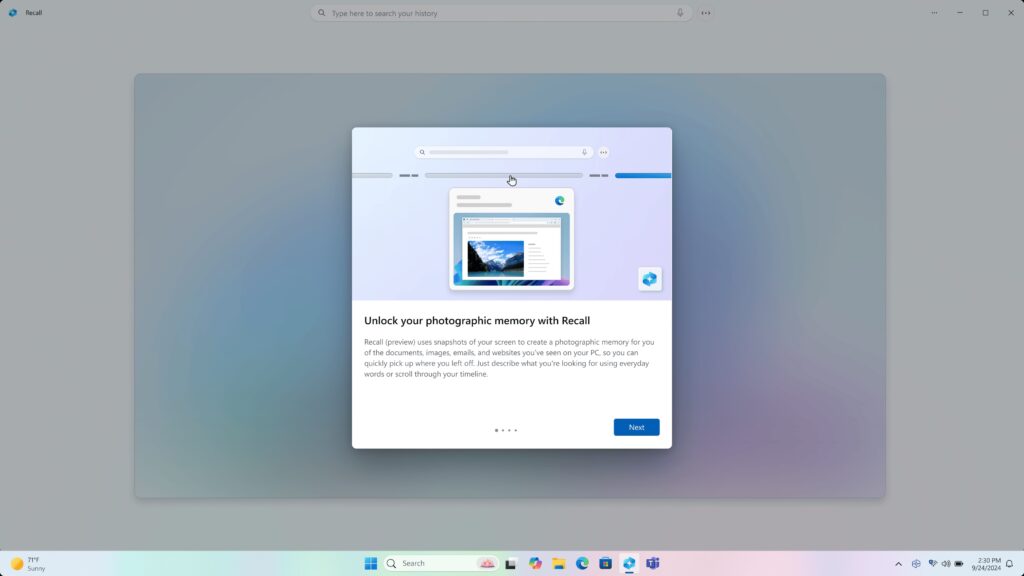
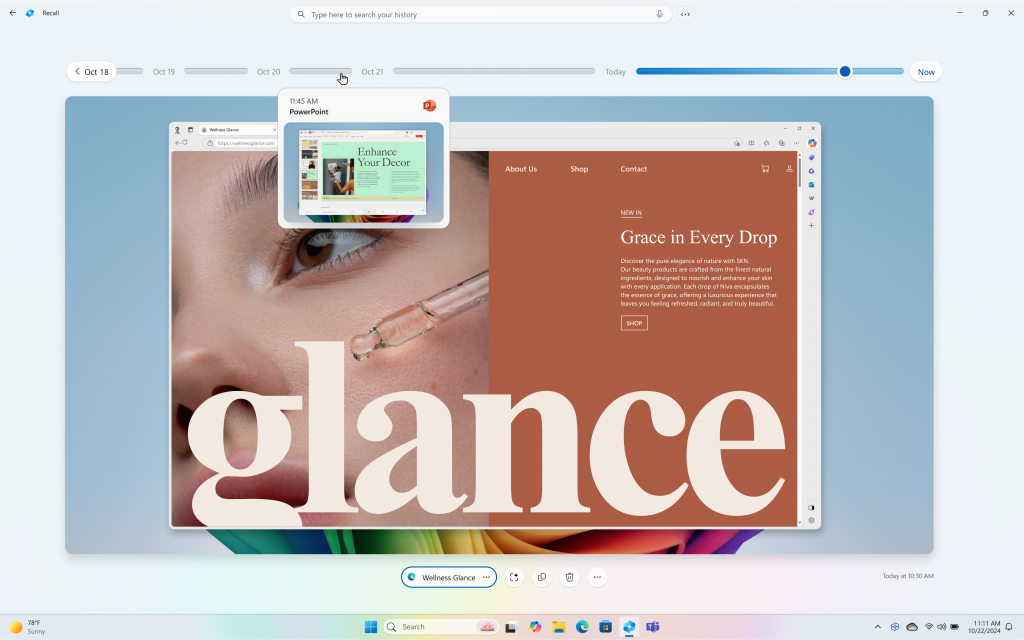
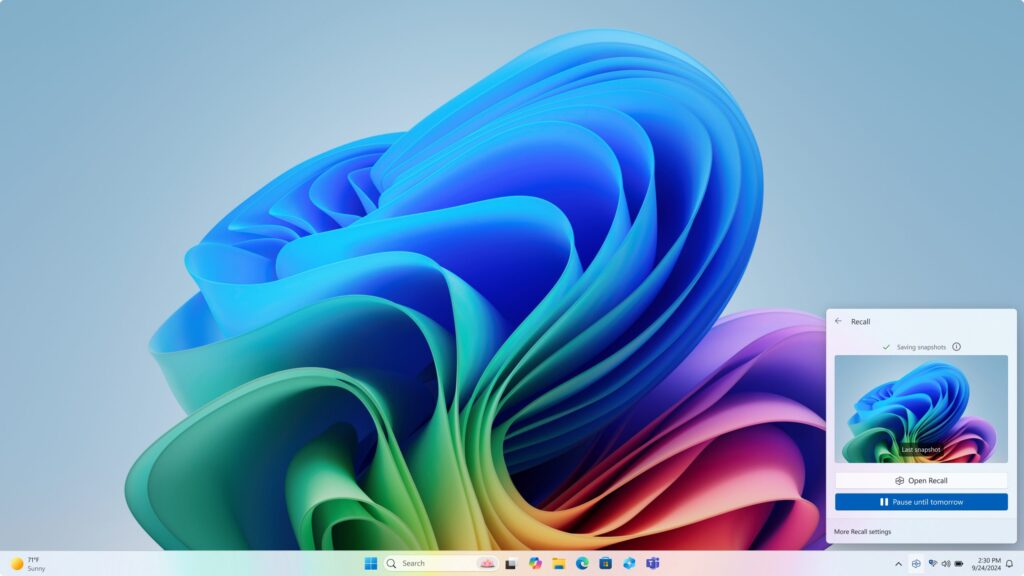
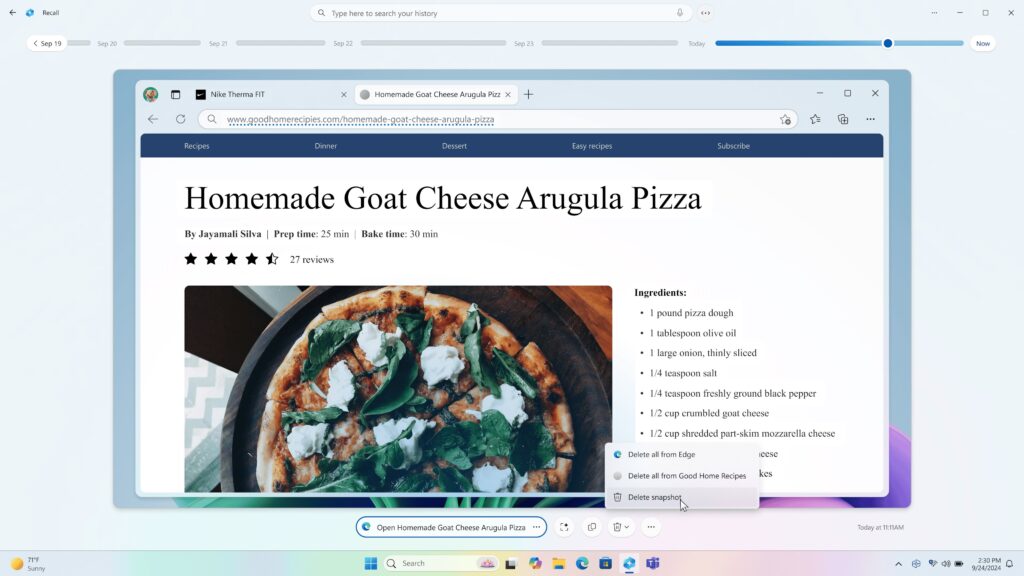
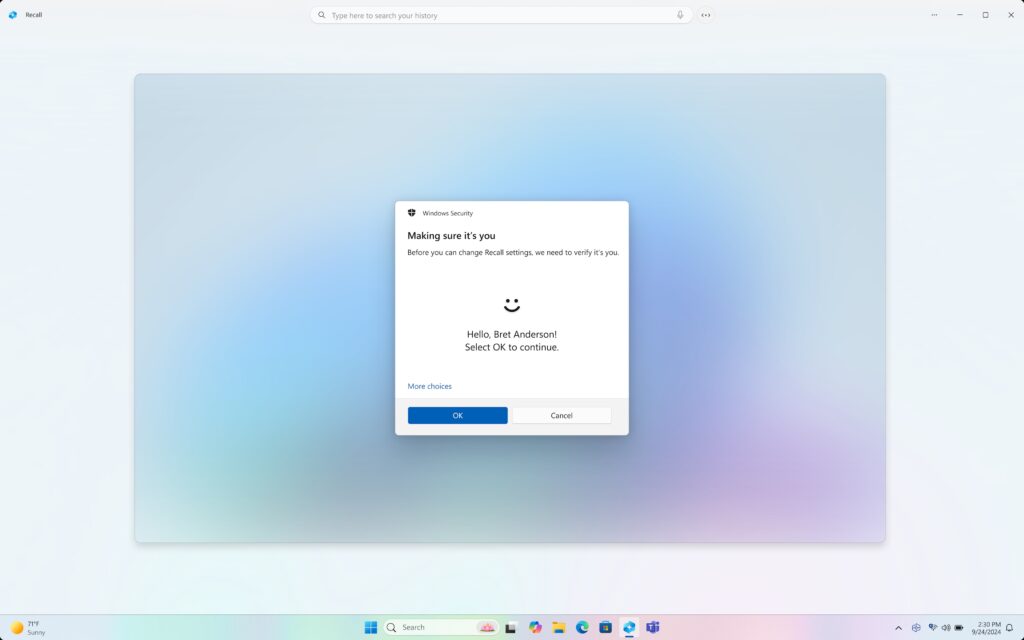
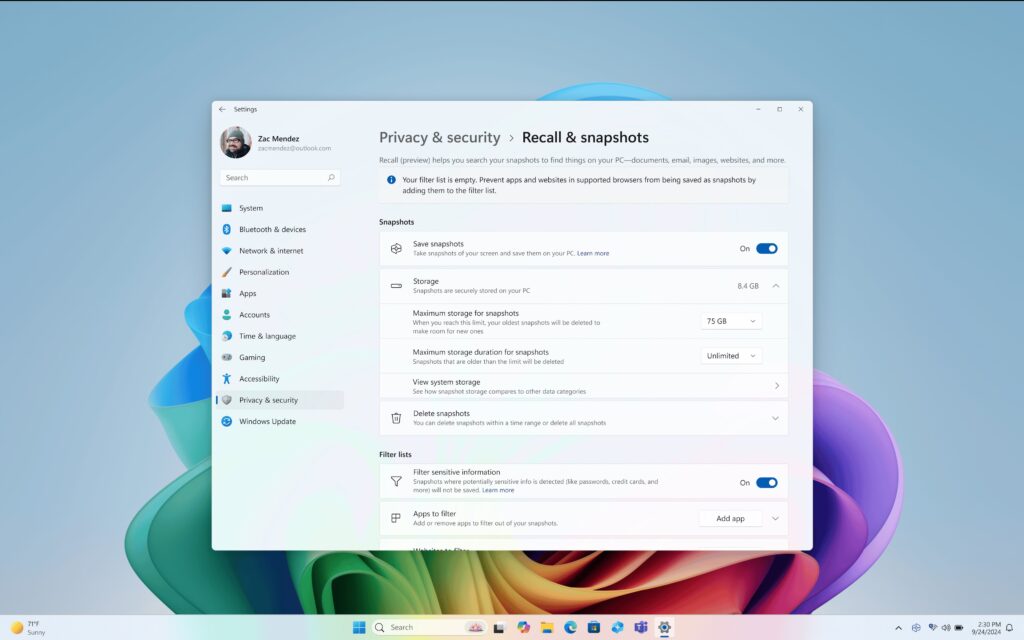
Microsoft khẳng định ảnh chụp màn hình chỉ được lưu trữ cục bộ trên thiết bị, mã hóa toàn bộ và không dùng để đào tạo AI. Thêm vào đó, Recall có khả năng:
- Tự động phát hiện và ngừng chụp khi xuất hiện thông tin nhạy cảm.
- Cho phép người dùng quản lý và xóa ảnh chụp.
- Thiết lập danh sách ứng dụng/trang web bị chặn.
Để sử dụng Recall, người dùng cần kích hoạt các tính năng bảo mật như Windows Hello, BitLocker và Secure Boot.
Click to Do: Tăng tính tương tác trên màn hình
Click to Do mở rộng tính năng của Recall bằng cách nhận diện văn bản và hình ảnh trong ảnh chụp màn hình để gợi ý các thao tác thông minh. Microsoft dự kiến trong tương lai, Click to Do sẽ được mở rộng để hỗ trợ các nội dung ngoài Recall.
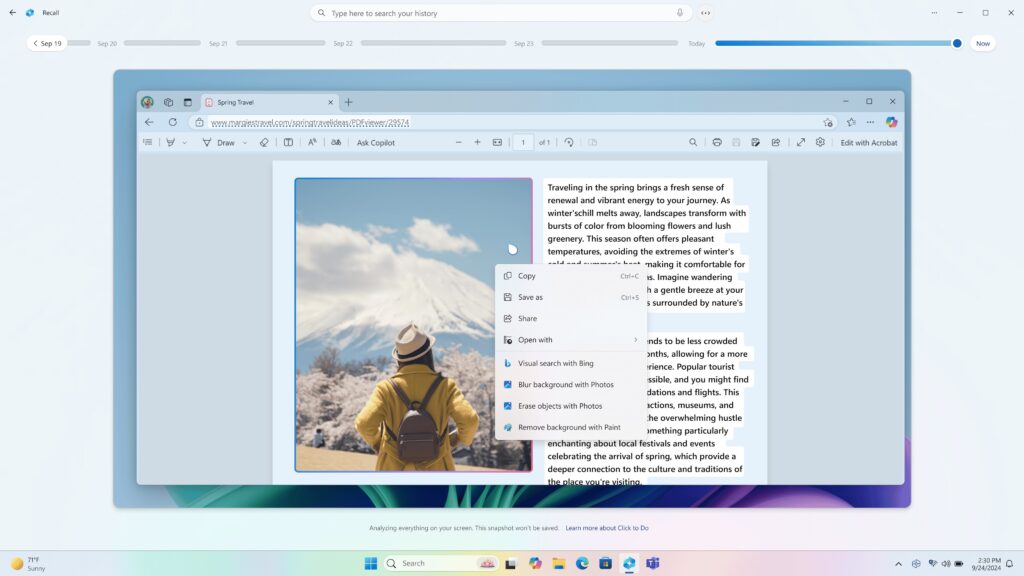
Click to Do hỗ trợ các thao tác trên văn bản và hình ảnh
Văn bản:
- Sao chép: Lưu văn bản vào clipboard.
- Mở bằng: Mở văn bản bằng ứng dụng ưa thích.
- Tìm kiếm trên web: Tìm kiếm nhanh nội dung.
- Mở trang web: Nhận diện và mở URL trực tiếp.
- Gửi email: Gửi email đến địa chỉ được nhận diện.
Hình ảnh:
- Sao chép: Lưu hình ảnh vào clipboard.
- Lưu dưới dạng: Chọn nơi lưu ảnh mong muốn.
- Chia sẻ: Gửi hình ảnh qua các nền tảng khác nhau.
- Tìm kiếm trực quan với Bing: Tìm kiếm nội dung liên quan.
- Làm mờ nền/Xóa đối tượng: Sử dụng ứng dụng Photos.
- Xóa nền: Sử dụng Paint để tạo ảnh không nền.
Kế hoạch mở rộng
Hiện tại, Click to Do hoạt động trong phạm vi Recall nhưng sẽ sớm hỗ trợ các thao tác như:
- Phím tắt: Kích hoạt qua tổ hợp phím Windows + click chuột, Windows + Q hoặc Print Screen.
- Công cụ cắt: Tích hợp vào công cụ Snipping Tool.
- Hộp tìm kiếm Windows: Gợi ý hành động thông minh.
Khả dụng trên các thiết bị Snapdragon trước tiên
Hiện tại, cả Recall và Click to Do chỉ khả dụng trên PC Copilot+ sử dụng chip Snapdragon. Microsoft đang làm việc để mở rộng hỗ trợ cho các thiết bị sử dụng chip Intel và AMD trong thời gian tới.
Các tính năng này đánh dấu bước tiến mới của Microsoft trong việc tận dụng AI để cải thiện trải nghiệm người dùng, đồng thời đảm bảo quyền riêng tư và bảo mật. Người dùng Insider Dev Channel hãy nhanh chóng trải nghiệm để khám phá những điều mới mẻ!
Sau nhiều lần trì hoãn, Microsoft vừa ra mắt bản xem trước của Recall và Click to Do – hai tính năng mới được thiết kế để tối ưu hóa trải nghiệm trên máy tính sử dụng PC Copilot+. Các tính năng này hiện có sẵn cho người dùng tham gia chương trình Windows Insider Dev Channel.
Recall: Tìm kiếm thông minh với AI
Recall là công cụ giúp người dùng dễ dàng tìm lại thông tin bằng cách chụp ảnh màn hình và sử dụng AI để xử lý truy vấn ngôn ngữ tự nhiên. Tính năng này còn cung cấp một dòng thời gian cho phép xem lại lịch sử hoạt động theo từng ngày.
Microsoft khẳng định ảnh chụp màn hình chỉ được lưu trữ cục bộ trên thiết bị, mã hóa toàn bộ và không dùng để đào tạo AI. Thêm vào đó, Recall có khả năng:
- Tự động phát hiện và ngừng chụp khi xuất hiện thông tin nhạy cảm.
- Cho phép người dùng quản lý và xóa ảnh chụp.
- Thiết lập danh sách ứng dụng/trang web bị chặn.
Để sử dụng Recall, người dùng cần kích hoạt các tính năng bảo mật như Windows Hello, BitLocker và Secure Boot.
Click to Do: Tăng tính tương tác trên màn hình
Click to Do mở rộng tính năng của Recall bằng cách nhận diện văn bản và hình ảnh trong ảnh chụp màn hình để gợi ý các thao tác thông minh. Microsoft dự kiến trong tương lai, Click to Do sẽ được mở rộng để hỗ trợ các nội dung ngoài Recall.
Click to Do hỗ trợ các thao tác trên văn bản và hình ảnh
Văn bản:
- Sao chép: Lưu văn bản vào clipboard.
- Mở bằng: Mở văn bản bằng ứng dụng ưa thích.
- Tìm kiếm trên web: Tìm kiếm nhanh nội dung.
- Mở trang web: Nhận diện và mở URL trực tiếp.
- Gửi email: Gửi email đến địa chỉ được nhận diện.
Hình ảnh:
- Sao chép: Lưu hình ảnh vào clipboard.
- Lưu dưới dạng: Chọn nơi lưu ảnh mong muốn.
- Chia sẻ: Gửi hình ảnh qua các nền tảng khác nhau.
- Tìm kiếm trực quan với Bing: Tìm kiếm nội dung liên quan.
- Làm mờ nền/Xóa đối tượng: Sử dụng ứng dụng Photos.
- Xóa nền: Sử dụng Paint để tạo ảnh không nền.
Kế hoạch mở rộng
Hiện tại, Click to Do hoạt động trong phạm vi Recall nhưng sẽ sớm hỗ trợ các thao tác như:
- Phím tắt: Kích hoạt qua tổ hợp phím Windows + click chuột, Windows + Q hoặc Print Screen.
- Công cụ cắt: Tích hợp vào công cụ Snipping Tool.
- Hộp tìm kiếm Windows: Gợi ý hành động thông minh.
Khả dụng trên các thiết bị Snapdragon trước tiên
Hiện tại, cả Recall và Click to Do chỉ khả dụng trên PC Copilot+ sử dụng chip Snapdragon. Microsoft đang làm việc để mở rộng hỗ trợ cho các thiết bị sử dụng chip Intel và AMD trong thời gian tới.
Các tính năng này đánh dấu bước tiến mới của Microsoft trong việc tận dụng AI để cải thiện trải nghiệm người dùng, đồng thời đảm bảo quyền riêng tư và bảo mật. Người dùng Insider Dev Channel hãy nhanh chóng trải nghiệm để khám phá những điều mới mẻ!
<
h1>KẾT LUẬN Người dùng Copilot+ PC đã có thể trải nghiệm Recall và Click to Do trên máy tính của mình. Đây là hai tính năng mới được Microsoft phát triển để tối ưu hóa trải nghiệm người dùng trên PC. Để trải nghiệm những tính năng mới này, người dùng cần tham gia chương trình Windows Insider Dev Channel. Đây thực sự là một bước tiến mới của Microsoft trong việc sử dụng trí tuệ nhân tạo để cải thiện trải nghiệm người dùng và đảm bảo tính riêng tư và bảo mật. Người dùng Copilot+ PC đã có thể trải nghiệm chức năng Recall và Click to Do.