
 0918006093
 Tin tức
 Khuyến mãi
 IPHONE
 IPAD
IPAD


Khám phá bí quyết đặt lại FRP và bỏ qua khóa Gmail trên UMIDIGI BISON GT

Th11
Làm thế nào để reset FRP và bypass khóa Gmail trên UMIDIGI BISON GT.
Reset FRP bỏ qua tài khoản Google trên UMIDIGI BISON GT
FRP hoặc Nhà máy Đặt lại bảo vệ là một tính năng bảo mật trên UMIDIGI BISON GT được kích hoạt tự động khi bạn thiết lập Tài khoản Google™ trên thiết bị của bạn. Một lần FRP được kích hoạt, nó sẽ ngăn việc sử dụng thiết bị sau khi thiết lập lại dữ liệu ban đầu cho đến khi bạn đăng nhập bằng cùng một tên người dùng. Bằng cách làm theo phương pháp dưới đây, bạn có thể khắc phục vấn đề/Cảnh báo về UMIDIGI BISON GT.
UMIDIGI BISON GT chạy trên Android 10 và được cung cấp bởi Bộ xử lý Mediatek MT6785. Đây là điện thoại thông minh hai SIM hỗ trợ thẻ Nano SIM, các tùy chọn kết nối bao gồm bluetooth, wifi, điểm phát sóng, GPS, 3G & 4G. Thiết bị đi kèm RAM 8GB và bộ nhớ trong 128GB có thể mở rộng qua thẻ SD.
Yêu cầu:
1. Công cụ SP Flash: Tải xuống
2. Tệp phân tán từ chương trình cơ sở UMIDIGI BISON GT: Tải xuống
3. Nếu các công cụ flash hiển thị cửa sổ bật lên có bất kỳ lỗi nào thì hãy sử dụng Tệp DA tùy chỉnh.
Các bước để vượt qua FRP trên UMIDIGI BISON GT:
1. Chạy công cụ flash SP và nhấp vào chọn để mở tệp phân tán.
2. Chọn tệp phân tán và nhấp vào mở.
3. Chọn menu định dạng và đánh dấu flash định dạng thủ công.
4. Mở tệp phân tán của bạn bằng Sổ ghi chép.
5. Nhấn CTRL + F trên bàn phím và gõ FRP.
6. Sao chép và dán địa chỉ như bạn thấy trong hình.
7. Sao chép và ghi lại kích thước phân vùng.
8. Bấm bắt đầu.
9. Kết nối điện thoại chuyển đổi của bạn và chờ đợi.
10. Thực hiện Reset FRP thành công, ngắt kết nối để bật điện thoại.
Ghi chú: Nếu có bất kỳ vấn đề bootloop nào, hãy flash Preloader sau khi xóa dữ liệu FRP.
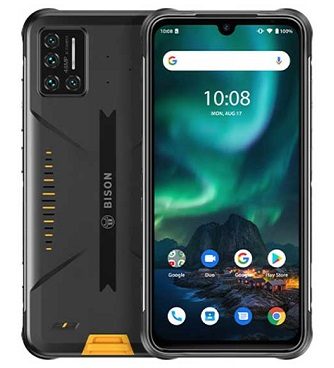
Reset FRP bỏ qua tài khoản Google trên UMIDIGI BISON GT:
FRP hoặc Nhà máy Đặt lại bảo vệ là một tính năng bảo mật trên UMIDIGI BISON GT được kích hoạt tự động khi bạn thiết lập Tài khoản Google™ trên thiết bị của bạn. Một lần FRP được kích hoạt, nó sẽ ngăn việc sử dụng thiết bị sau khi thiết lập lại dữ liệu ban đầu cho đến khi bạn đăng nhập bằng cùng một tên người dùng. bằng cách làm theo Phương pháp bên dưới, bạn có thể khắc phục ‘Thiết bị này đã được đặt lại. để tiếp tục đăng nhập bằng tài khoản Google đã được đồng bộ hóa trước đó trên thiết bị này‘ vấn đề/Cảnh báo về UMIDIGI BISON GT.
UMIDIGI BISON GT Chạy trên Android 10 và được cung cấp bởi Bộ xử lý Mediatek MT6785. Đây là điện thoại thông minh hai SIM hỗ trợ thẻ Nano SIM, các tùy chọn kết nối bao gồm bluetooth, wifi, điểm phát sóng, GPS, 3G & 4G. Thiết bị đi kèm RAM 8GB và bộ nhớ trong 128GB có thể mở rộng qua thẻ SD.
Yêu cầu:
- Công cụ SP Flash: Tải xuống
- Tệp phân tán từ chương trình cơ sở UMIDIGI BISON GT: Tải xuống
- nếu các công cụ flash hiển thị Cửa sổ bật lên có bất kỳ lỗi nào thì hãy sử dụng Tệp DA tùy chỉnh..
Các bước để vượt qua FRP trên UMIDIGI BISON GT:
1. Chạy công cụ flash SP và nhấp vào chọn để mở tệp phân tán.
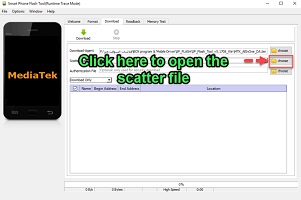
2. chọn tệp phân tán và nhấp vào mở.
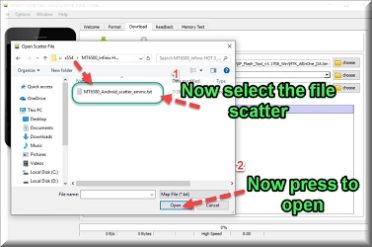
3. chọn menu định dạng và đánh dấu flash định dạng thủ công.
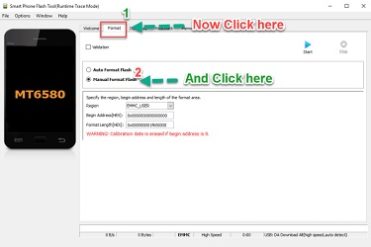
4. Mở tệp phân tán của bạn bằng Sổ ghi chép.
5. Nhấn CTRL + F trên bàn phím và gõ FRP.
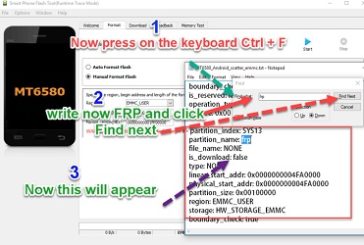
6. sao chép và dán địa chỉ như bạn thấy trong hình.
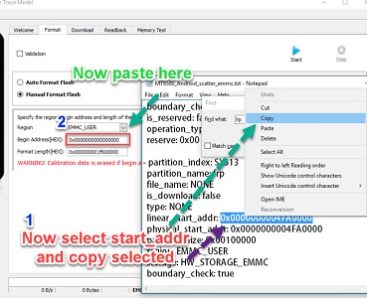
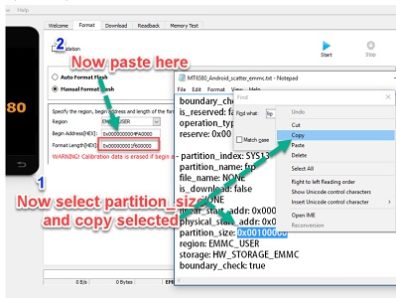
7. sao chép và ghi lại kích thước phân vùng.
8. bấm bắt đầu.
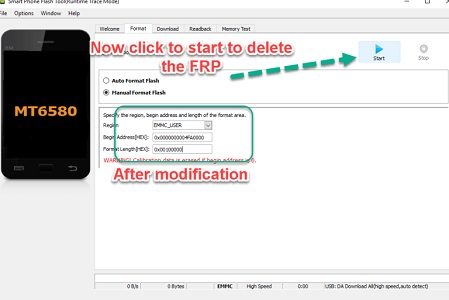
9. kết nối điện thoại chuyển đổi của bạn và chờ đợi.
10. Thực hiện Reset FRP thành công, ngắt kết nối để bật Điện thoại.
Ghi chú: có bất kỳ vấn đề bootloop nào, hãy flash Preloader sau khi xóa dữ liệu FRP
KẾT LUẬN Để đặt lại FRP và bỏ qua khóa Gmail trên UMIDIGI BISON GT, bạn cần thực hiện các bước sau:
1. Chạy công cụ flash SP và chọn tệp phân tán.
2. Chọn tệp phân tán và mở nó.
3. Chọn menu định dạng và đánh dấu flash định dạng thủ công.
4. Mở tệp phân tán bằng Sổ ghi chép.
5. Nhấn CTRL + F và tìm kiếm FRP.
6. Sao chép và dán địa chỉ như hình.
7. Sao chép và ghi lại kích thước phân vùng.
8. Bắt đầu quá trình.
9. Kết nối điện thoại và chờ đợi.
10. Reset FRP thành công, ngắt kết nối và khởi động lại điện thoại.
Lưu ý: Nếu gặp vấn đề bootloop, hãy flash Preloader sau khi xóa dữ liệu FRP.