
 0918006093
 Tin tức
 Khuyến mãi
 IPHONE
 IPAD
IPAD


Khám phá cách tận dụng tính năng Preview link trên Chrome
Th1
Hướng dẫn cách sử dụng tính năng xem trước liên kết trên trình duyệt Chrome
Mỗi trình duyệt có những tính năng hỗ trợ đặc biệt cho người dùng, ví dụ như việc sử dụng Microsoft Edge để mở hai trang web song song trong một tab hoặc sử dụng tính năng Preview link trên Chrome. Preview link là tính năng mới của Chrome, cho phép người dùng xem trước nội dung của liên kết trực tiếp trên tab đang mở mà không cần sử dụng tiện ích mở rộng bên thứ ba hoặc xem qua thumbnail. Hiện tại, tính năng này đang được thử nghiệm trên Chrome Canary. Để sử dụng tính năng này trên Chrome Canary, bạn có thể thực hiện theo các bước sau:
Bước 1: Mở trang web bất kỳ trong Chrome Canary và xem trước trang web qua liên kết bằng cách bấm chuột phải lên liên kết và chọn “Preview link” hoặc bấm giữ phím Alt và sau đó bấm vào đường link.
Chrome sử dụng công nghệ Prerender2 để chuẩn bị và tải nhanh nội dung trang trong nền trước khi thực hiện, do đó tốc độ mở trang sẽ khá ấn tượng.
Bước 2: Một cửa sổ nhỏ hiển thị phía dưới góc phải trang, bên trong là trang web từ đường liên kết. Bạn chỉ cần chờ vài giây là có thể duyệt như bình thường. Cửa sổ xem trước này có thể di chuyển nhưng không thay đổi được kích thước.
Mỗi trình duyệt đều có cách riêng để hỗ trợ người dùng sử dụng một cách tiện lợi nhất, Microsoft Edge có Split screen để mở hai trang web song song trong cùng một tab thì Chrome có Preview link.
Preview link là một tính năng mới của Chrome, cho phép người dùng trình duyệt có thể xem trước đường liên kết ngay trong tab đang mở. Với Preview link, bạn không cần dùng tới tiện ích mở rộng bên thứ ba để xem trước liên kết và nó hữu ích hơn xem trước trang web qua thumbnail vốn chỉ là một hình ảnh thu nhỏ không thể duyệt.
Preview link hiện tại đang thử nghiệm tính năng Preview link trên Chrome Canary nhưng Trải Nghiệm Số xin hướng dẫn bạn trước cách sử dụng tính năng này.
Bước 1: Bạn mở trang web bất kỳ trong Chrome Canary và xem trước trang web qua liên kết bằng cách.
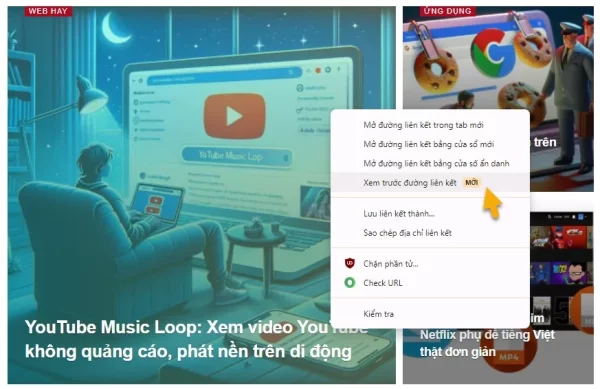 – Bấm chuột phải lên liên kết > chọn Preview link (Xem trước đường liên kết).
– Hoặc bấm giữ phím Alt + bấm vào đường link.
Chrome sử dụng công nghệ Prerender2 để chuẩn bị và tải nhanh nội dung trang trong nền trước khi thực hiện cho nên tốc độ mở trang khá ấn tượng.
Bước 2: Một cửa sổ nhỏ hiển thị phía dưới góc phải trang.
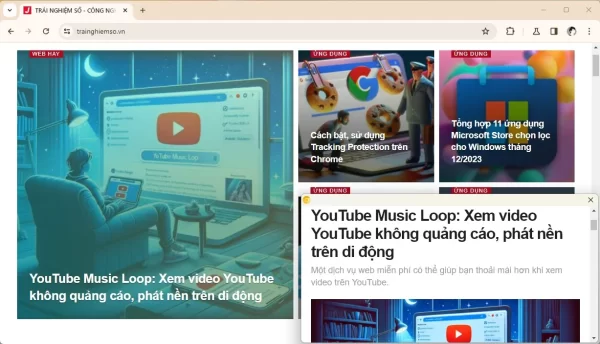 Bên trong là trang web từ đường liên kết, bạn chờ vài giây là có thể duyệt như bên trong tab/cửa sổ bình thường. Cửa sổ xem trước này có thể di chuyển nhưng không thay đổi được kích thước.