
 0918006093
 Tin tức
 Khuyến mãi
 IPHONE
 IPAD
IPAD


NoVNC: Biến đổi VPS Linux thành một Remote Desktop hoạt động trên trình duyệt Web
Th12
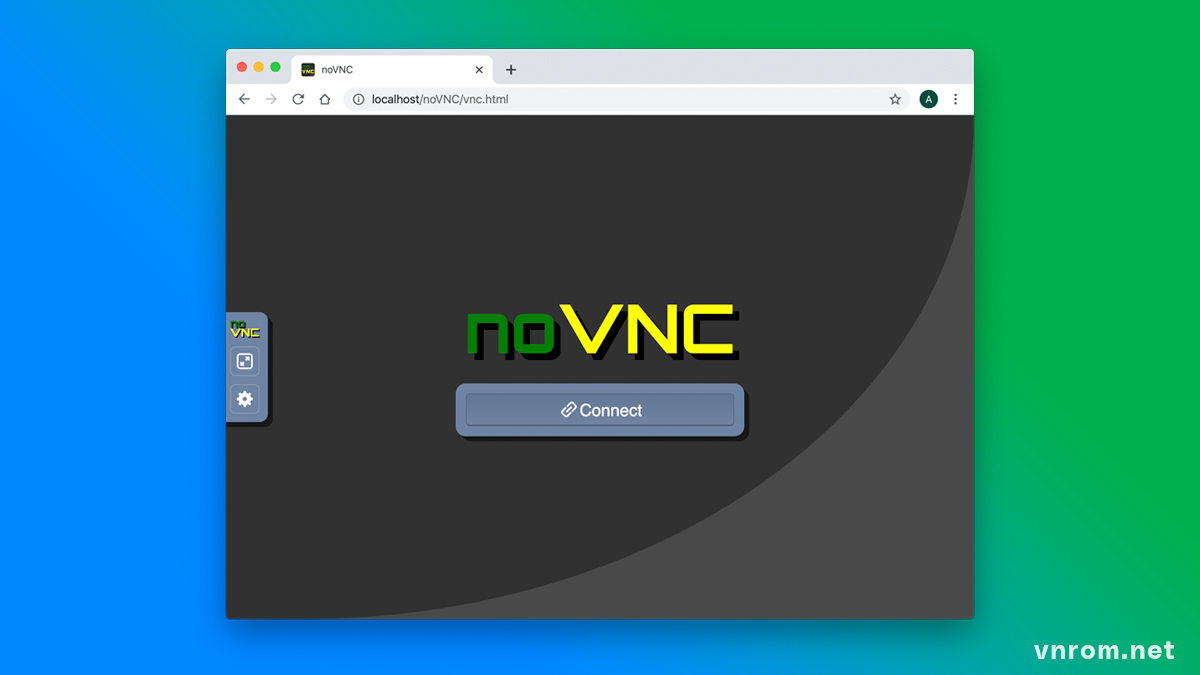
noVNC giúp biến một máy chủ ảo Linux thành một Remote Desktop có thể truy cập qua trình duyệt Web.
VPS Linux: Hướng dẫn cài đặt noVNC để truy cập từ xa
Tại sao nên chọn VPS Windows khi có cách thay thế như vậy? Một số nhà cung cấp VPS có giá thuê cho VPS Linux thấp hơn VPS Windows. Đồng thời, ở một số nền tảng ảo hóa, không thể cài đặt Windows OS trên gói VPS Linux.
noVNC là gì?
noVNC là một công nghệ cho phép truy cập từ xa vào môi trường desktop thông qua trình duyệt web mà không cần cài đặt phần mềm phụ trợ. “noVNC” là từ viết tắt của “HTML5 VNC client” (trình duyệt web sử dụng giao thức VNC bằng HTML5).
VNC (Virtual Network Computing) là một giao thức cho phép người dùng điều khiển và xem một máy tính từ xa thông qua mạng. noVNC sử dụng HTML5 và JavaScript để tạo ra một giao diện web đơn giản, cho phép người dùng truy cập và điều khiển một máy tính từ xa thông qua trình duyệt web mà không cần cài đặt bất kỳ phần mềm đặc biệt nào khác.
Điều này rất hữu ích trong việc quản lý từ xa các máy chủ hoặc thiết bị mà không cần phải cài đặt các ứng dụng VNC trên máy tính cá nhân của người dùng.
Nguyên liệu:
(Làm theo thứ tự từ trên xuống dưới)
- VPS Linux có Root Access (Sử dụng Ubuntu 20.04 64-bit)
- MATE Desktop Environment
- VNC Server
- noVNC
Các bước thực hiện:
- Cài đặt phần mềm SSH Terminal Client (Sử dụng Bitvise SSH Client)
- Login vào VPS với quyền root
ssh root@IP_VPS #Sau đó nhập mật khẩu đăng nhập VPS- Cập nhật danh sách gói mới nhất
apt update && apt upgrade -y- Cài đặt gói Mate Desktop
apt install mate-desktop-environment- Cài đặt VNC Server
apt install tightvncserver- Chạy VNC Server lần đầu để tạo file config
vncserver

- Tắt phiên màn hình vừa tạo
vncserver -kill :1- Sửa file config vừa tạo thêm dòng vào cuối file:
mate-session %> Sửa xong Ctrl + o > Enter (để lưu) và Ctrl + x (để thoát)
nano /root/.vnc/xstartup

- Cài đặt trình duyệt web Firefox
apt install firefoxGiờ chúng ta kiểm tra xem GUI Mate Desktop đã hoạt động chưa bằng cách sử dụng một VNC Viewer (Phần mềm giống Teamviewer và Ultraviewer). Tôi đang dùng RealVNC thử kết nối đến VNC Server vừa dựng.

- Đã chạy. Đã cài đặt Firefox.

Cài đến đây bạn có thể dừng nếu muốn sử dụng luôn RealVNC để remote desktop. Còn nếu muốn dùng trên trình duyệt web thì cài thêm noVNC.
Lại chạy tuần tự các lệnh dưới đây:
apt install git -ygit clone https://github.com/novnc/noVNC.gitcd noVNC./utils/novnc_proxy –vnc 192.123.123.12:5901 #Thay 192.123.123.12 là IP VPS. Còn 5901 là port VNCChạy thành công noVNC.

Đường link để truy cập web của bạn sẽ là http://ip-vps:6080/vnc.html?host=ip-vps&port=6080
Chia sẻ: Cường Media
Tại sao không dùng VPS Windows cho tiện mà lại phải dùng cách này? Câu trả lời là ở một số nhà cung cấp VPS thì giá thuê VPS Linux sẽ rẻ hơn VPS Windows. Và ở một số công nghệ ảo hoá thì mua gói VPS Linux sẽ không thể cài đặt Windows OS.
noVNC là gì?
noVNC là một công nghệ cho phép truy cập từ xa vào một môi trường desktop thông qua trình duyệt web mà không cần cài đặt các phần mềm phụ trợ. “noVNC” viết tắt của “HTML5 VNC client” (trình duyệt web dùng giao thức VNC bằng HTML5).
VNC (Virtual Network Computing) là một giao thức cho phép người dùng điều khiển và xem một máy tính từ xa thông qua mạng. noVNC sử dụng HTML5 và JavaScript để tạo ra một giao diện web đơn giản, cho phép người dùng truy cập và điều khiển một máy tính từ xa thông qua trình duyệt web mà không cần cài đặt bất kỳ phần mềm đặc biệt nào khác.
Điều này rất hữu ích trong việc quản lý từ xa các máy chủ hoặc thiết bị mà không cần phải cài đặt các ứng dụng VNC trên máy tính cá nhân của người dùng.
Nguyên liệu:
(Làm theo thứ tự từ trên xuống dưới)
- VPS Linux có Root Access (Ở trường hợp này mình sử dụng Ubuntu 20.0 64bit)
- MATE Desktop Environment
- VNC Server
- noVNC
Các bước thực hiện:
- Cài đặt phần mềm SSH Termial Client (Mình sử dụng Bitvise SSH Client)
- Login vào VPS với quyền root
ssh root@IP_VPS #Sau đó nhập mật khẩu đăng nhập VPS- Cập nhật danh sách gói mới nhất
apt update && apt upgrade -y- Cài đặt gói Mate Desktop
apt install mate-desktop-environment- Cài đặt VNC Server
apt install tightvncserver- Chạy VNC Server lần đầu để tạo file config
vncserver
- Tắt phiên màn hình vừa tạo
vncserver -kill :1- Sửa file config vừa tạo thêm dòng vào cuối file:
mate-session %> Sửa xong Ctrl + o > Enter (để lưu) và Ctrl + x (để thoát)
nano /root/.vnc/xstartup
- Cài đặt trình duyệt web Firefox
apt install firefoxGiờ chúng ta kiểm tra xem GUI Mate Desktop đã hoạt động chưa bằng cách sử dụng một VNC Viewer (Phần mềm giống Teamviewer và Ultraviewer). Tôi đang dùng RealVNC thử kết nối đến VNC Server vừa dựng.
- Đã chạy. Đã cài đặt Firefox.
Cài đến đây bạn có thể dừng nếu muốn sử dụng luôn RealVNC để remote desktop. Còn nếu muốn dùng trên trình duyệt web thì cài thêm noVNC.
Lại chạy tuần tự các lệnh dưới đây:
apt install git -ygit clone https://github.com/novnc/noVNC.gitcd noVNC./utils/novnc_proxy –vnc 192.123.123.12:5901 #Thay 192.123.123.12 là IP VPS. Còn 5901 là port VNCChạy thành công noVNC.
Đường link để truy cập web của bạn sẽ là http://ip-vps:6080/vnc.html?host=ip-vps&port=6080
Chia sẻ: Cường Media