
 0918006093
 Tin tức
 Khuyến mãi
 IPHONE
 IPAD
IPAD


Bí mật ẩn giấu trên các con phố, bạn đã biết?
Th8
Khi sử dụng Google Maps, bạn có thể tận hưởng việc chụp ảnh đường phố từ nhiều góc độ khác nhau. Tính năng này cho phép bạn nhìn thấy môi trường xung quanh, di chuyển trên các con đường và khám phá nhiều địa điểm trên trái đất chỉ bằng cách sử dụng thiết bị di động hoặc máy tính. Điều này đem lại trải nghiệm thú vị và giúp bạn lựa chọn đúng địa điểm mà bạn muốn đến trước khi thực tế đặt chân đến đó.
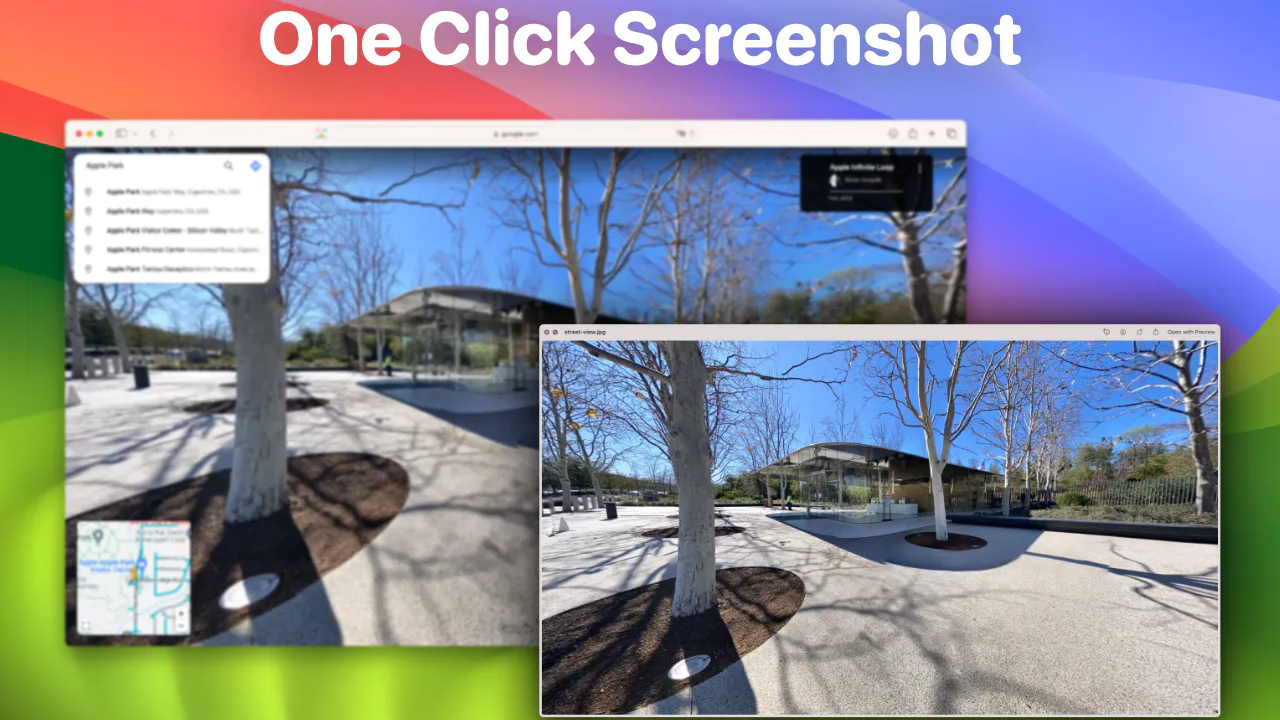
Google Maps là một dịch vụ xem bản đồ và điều hướng đường đi thông dụng nhất ở Việt Nam hiện nay. Trong đó, dịch vụ có chế độ xem đường phố (Street View) rất thú vị, bạn có thể xem quang cảnh vị trí mình quan tâm trước khi ghé thăm, tuy nhiên chỉ vậy thôi. Nếu bạn cần hình ảnh chụp đường phố, bạn có thể sử dụng Screenshot for Street View để gỡ bỏ khó khăn này. Ứng dụng này sẽ giúp bạn chụp ảnh và chỉ bao gồm hình ảnh đường phố mà không có giao diện điều hướng của Google Maps.
Screenshot for Street View hỗ trợ nhiều nền tảng, bao gồm tiện ích mở rộng cho trình duyệt Chrome và Firefox cũng như ứng dụng cho macOS. Bạn có thể truy cập trang nhà để cài đặt Screenshot for Street View hoặc cài đặt trực tiếp theo liên kết bên dưới. Bạn cần ghim Screenshot for Street View ra bên ngoài thanh công cụ trình duyệt để sử dụng.
Để chụp hình đường phố trong Google Maps, làm theo các bước sau:
Bước 1: Mở Google Maps và nhập vị trí muốn xem quang cảnh đường phố.
Bước 2: Nhấp vào biểu tượng hình người ở góc phải dưới cùng để bật chế độ xem đường phố.
Bước 3: Chọn một vị trí xung quanh vị trí của bạn để xem hình ảnh đường phố được.
Bước 4: Nhấp vào biểu tượng Screenshot for Street View trên thanh công cụ trình duyệt để chụp hình. Hình chụp có định dạng jpeg và bạn có thể lưu lại.
Screenshot for Street View sẽ giúp bạn dễ dàng xem và chia sẻ hình ảnh đường phố từ Google Maps mà không bị giao diện điều hướng cản trở. Hy vọng rằng Screenshot for Street View sẽ giúp bạn nhanh chóng truy cập và chia sẻ các hình ảnh đường phố để phục vụ cho nhu cầu làm việc và học tập của bạn.
Google Maps là một dịch vụ xem bản đồ và điều hướng đường đi thông dụng nhất ở Việt Nam hiện nay. Trong đó, dịch vụ có chế độ xem đường phố (Street View) rất thú vị, bạn có thể xem quang cảnh vị trí mình quan tâm trước ghé thăm, tuy nhiên chỉ vậy thôi.
Nếu bạn cần hình ảnh quang cản đường phố thì có thể nhưng nó sẽ vướng giao diện điều hướng của Google Maps. Nếu vậy, Screenshot for Street View sẽ giúp bạn gỡ bỏ khó khăn này, nó sẽ giúp chụp ảnh và không bao gồm bất kỳ thành phần nào khác của Google Maps chèn vô.
Screenshot for Street View hỗ trợ nhiều nền tảng, bao gồm tiện ích mở rộng cho Chrome, Firefox và ứng dụng cho máy macOS. Bạn vào trang nhà để cài đặt Screenshot for Street View hay bạn cài đặt theo liên kết trực tiếp bên dưới.






Ở đây, người viết thực hiện với tiện ích mở rộng Chrome và bạn cần ghim Screenshot for Street View trong Extensions ra bên ngoài thanh công cụ trình duyệt vì chúng ta sẽ cần nó.
Bây giờ, bạn làm theo như sau để chụp hình đường phố trong Google Maps.
Bước 1: Bạn mở Google Maps > nhập vị trí muốn xem quang cảnh đường phố.
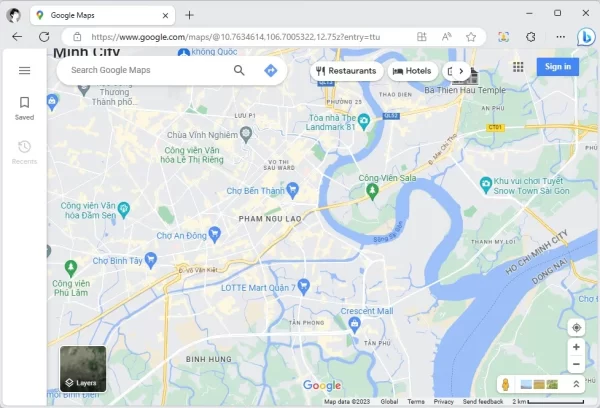 Bước 2: Bạn bấm biểu tượng hình người phía dưới góc phải để bật chế độ xem đường phố.
 Bước 3: Bạn chọn một vị trí xung quanh nơi mình đã chọn là có thể xem hình ảnh đường phố được rồi.
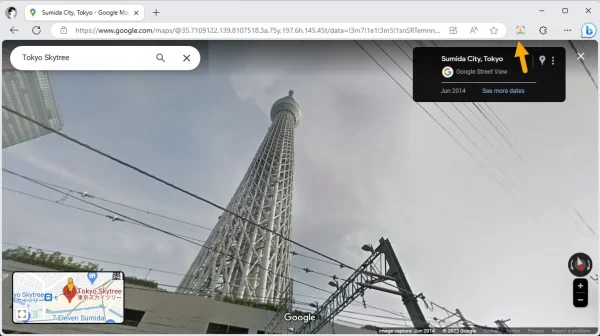 Bước 4: Bạn bấm vào biểu tượng Screenshot for Street View trên thanh công cụ trình duyệt để chụp hình. Ảnh chụp có định dạng jpeg, và đây là hình chụp mà người viết có được.
 Hy vọng với Screenshot for Street View bạn có thể xem nhanh, xem kỹ một địa điểm bị khuất từ giao diện điều hướng của Google Maps hay giúp bạn chia sẻ hình ảnh sạch để phục vụ nhu cầu làm việc, học tập nào đó.