
 0918006093
 Tin tức
 Khuyến mãi
 IPHONE
 IPAD
IPAD


Thủ thuật mới: Cách cài đặt Android 14 Beta 4 lên Google Pixel
Th8
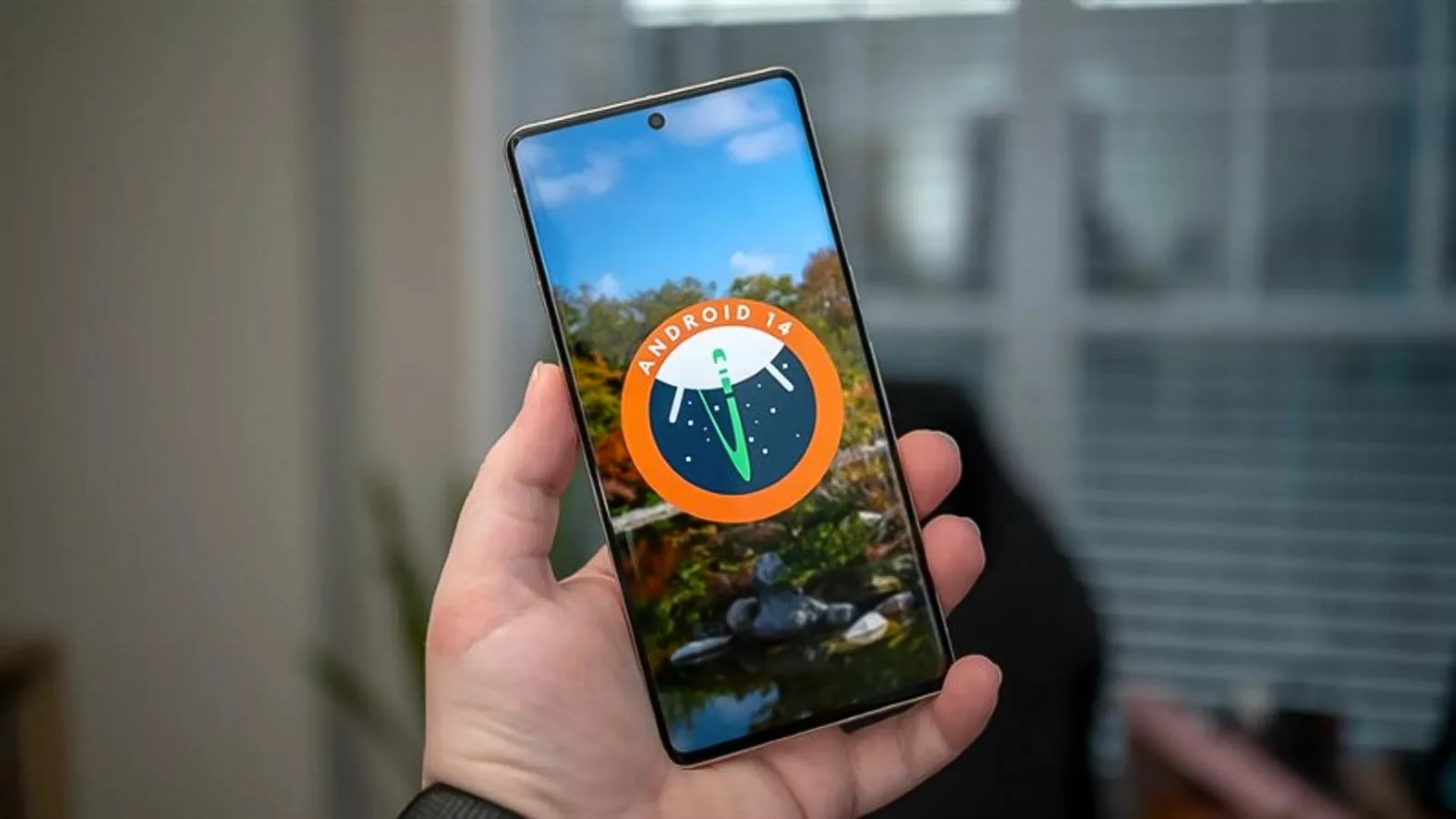
Trong bài viết này, chúng ta sẽ hướng dẫn cách cài đặt phiên bản beta 4 của Android 14 trên các thiết bị Google Pixel. Phiên bản này đang được phát triển và đã có sẵn cho những ai muốn trải nghiệm trước những tính năng mới của hệ điều hành Android sắp tới. Cùng tìm hiểu cách cài đặt và trải nghiệm Android 14 Beta 4 trên điện thoại Google Pixel của bạn!
Google vừa phát hành phiên bản Beta thứ 4 dành cho Android 14, có thể là phiên bản Beta cuối cùng. Đây là phiên bản cập nhật mới với nhiều tính năng và cải tiến cho các thiết bị tablet và máy gập. Đối với người dùng điện thoại Google Pixel muốn trải nghiệm Android beta, có thể thực hiện theo cách sau để cài đặt trên thiết bị của mình.
Dưới đây là danh sách các thiết bị hỗ trợ cập nhật Android 14 Beta:
– Pixel Tablet / Pixel Fold
– Pixel 7 / 7 Pro / 7a
– Pixel 6 / 6 Pro / 6a
– Pixel 5 / 5a
– Pixel 4a 5G
Cách 1: Cài đặt thông qua trang chủ Google
– Bước 1: Truy cập vào trang web Android Beta Program trên trình duyệt.
– Bước 2: Đăng nhập tài khoản Google trên thiết bị.
– Bước 3: Nhấn vào nút “Xem thiết bị đủ điều kiện” để xem danh sách thiết bị Pixel.
– Bước 4: Chọn thiết bị Pixel muốn cài đặt và nhấn “Tham gia”.
– Bước 5: Đọc và đồng ý các điều khoản của chương trình beta.
– Bước 6: Nhấn “Xác nhận và đăng ký” để hoàn tất quá trình đăng ký.
Sau khi đăng ký, khởi động lại điện thoại và vào Cài đặt -> Hệ thống -> Bản cập nhật hệ thống -> Kiểm tra cập nhật để nhận bản cập nhật Android 14 beta.
Cách 2: Cài đặt thông qua ADB
Lưu ý: Cần chuẩn bị máy tính Windows hoặc macOS và cáp USB-C.
– Bước 1: Tải xuống bản OTA Android 14 Beta cho thiết bị từ trang web tài liệu Android.
– Bước 2: Tải công cụ SDK (Android Platform-Tools) từ trang web tài liệu Android.
– Bước 3: Kích hoạt chế độ nhà phát triển trên điện thoại.
– Bước 4: Bật chế độ Gỡ lỗi qua USB trong Tùy chọn nhà phát triển.
– Bước 5: Kết nối điện thoại với máy tính bằng cáp USB-C có hỗ trợ truyền tải dữ liệu.
– Bước 6: Mở ứng dụng Terminal trên máy tính và nhập lệnh “adb reboot recovery”.
– Bước 7: Kiểm tra kết nối của thiết bị với máy tính bằng lệnh “adb devices”.
– Bước 8: Cài đặt file OTA Android 14 beta bằng lệnh “adb sideload ota_file.zip” (thay thế “ota_file” bằng tên file bạn đã tải xuống).
Sau khi hoàn thành, đợi điện thoại khởi động lại để cài đặt được áp dụng.
Nguồn: 9to5Google
Tính đến thời điểm hiện tại, Google đã phát hành phiên bản Beta thứ 4 dành cho Android 14 và rất có thể đây là bản Beta cuối cùng. Phiên bản này mang tới một số tính năng mới và nhiều cải tiến dành cho các thiết bị tablet, máy gập. Nếu bạn đang sử dụng điện thoại Google Pixel và muốn trải nghiệm Android beta, hãy làm theo cách dưới đây để có thể cài đặt trên thiết bị của mình.
Danh sách thiết bị hỗ trợ cập nhật Android 14 Beta
- Pixel Tablet / Pixel Fold
- Pixel 7 / 7 Pro / 7a
- Pixel 6 / 6 Pro / 6a
- Pixel 5 / 5a
- Pixel 4a 5G
Cách #1 – Thông qua trang chủ Google
Đây là cách đơn giản nhất để bạn có thể cập nhật thiết bị lên Android 14 Beta.
- Bước 1: Truy cập vào website Android Beta Program .
- Bước 2: Đăng nhập tài khoản Google trên thiết bị.
- Bước 3: Nhấn vào nút Xem thiết bị đủ điều kiện để chuyển đến danh sách thiết bị Pixel.
- Bước 4: Nhấn vào nút Tham gia ở phía dưới thiết bị Pixel mà bạn muốn cài đặt.
- Bước 5: Kéo xuống cuối trang điều khoản và tích vào nút “Tôi đồng ý với các điều khoản của chương trình beta”.
- Bước 6: Nhấn nút Xác nhận và đăng ký để hoàn tất.

Sau khi đăng ký xong, bạn chỉ cần khởi động lại điện thoại và truy cập vào Cài đặt > Hệ thống > Bản cập nhật hệ thống > Kiểm tra cập nhật để nhận bản cập nhật Android 14 beta.
Cách #2 – Cài đặt thông qua ADB
LƯU Ý:
Đối với cách này bạn cần chuẩn bị máy tính Windows hoặc macOS và 1 sợi cáp USB-C.- Bước 1: Tải xuống bản OTA Android 14 Beta cho thiết bị của bạn tại đây.
- Bước 2: Tải công cụ SDK (Android Platform-Tools) tại đây.
- Bước 3: Kích hoạt chế độ nhà phát triển trên điện thoại bằng cách vào Cài đặt > Giới thiệu về điện thoại > nhấn 7 lần vào mục Số bản dựng.
- Bước 4: Vào Hệ thống > chọn Tùy chọn nhà phát triển > bật Gỡ lỗi qua USB.
- Bước 5: Kết nối điện thoại với máy tính bằng cáp USB-C có hỗ trợ truyền tải dữ liệu (nhấn Cho phép gỡ lỗi USB khi có thông báo).

- Bước 6: Trên máy tính mở ứng dụng Terminal và nhập lệnh dưới đây:
adb reboot recovery- Bước 7: Sau khi điện thoại khởi động lại, sử dụng lệnh sau để đảm bảo thiết bị đã được kết nối với máy tính.
adb devices- Bước 8: Nhập lệnh sau để cài đặt file OTA Android 14 beta (thay thế từ “ota_file” bằng tệp mà bạn đã tải xuống ở bước 1).
adb sideload ota_file.zipVí dụ: adb sideload C:\Users\vnROM\Downloads\PixelExperience_Plus_blueline-13.0-20230403-0518-OFFICIAL.zip
Sau đó bạn chỉ cần chờ đến khi điện thoại yêu cầu khởi động lại là xong.
Chia sẻ: 9to5Google