
 0918006093
 Tin tức
 Khuyến mãi
 IPHONE
 IPAD
IPAD


Cách đánh dấu nhiều điểm trên bản đồ trong Google Maps
Th8
Làm thế nào để đánh dấu nhiều điểm trên bản đồ trong Google Maps?
Hôm nay chúng ta sẽ tìm hiểu về cách thêm các điểm dừng vào tuyến đường trên Google Maps, đây là một tính năng rất hữu ích mà nhiều người dùng chưa biết.
Google Maps là một công cụ GPS cực kỳ quan trọng, cho phép mọi người xác định vị trí của mình vào bất kỳ thời điểm nào và tìm cách đi đến điểm đến của họ một cách nhanh chóng và dễ dàng. Bạn có thể sử dụng Google Maps khá thường xuyên, nhưng có lẽ bạn chưa biết rằng bạn có thể đánh dấu nhiều điểm dừng trước điểm đến trên cùng tuyến đường Google Maps.
Việc biết cách đánh dấu nhiều điểm trên bản đồ Google Maps là rất quan trọng đối với tất cả những người muốn tận dụng tối đa ứng dụng này. Tương tự như việc tìm hiểu cách xem tuyến đường hiệu quả nhất trên Google Maps để tiết kiệm tiền, cách tính thời gian dự kiến để đến điểm đến của bạn, hay thậm chí là cách nhận biết một địa điểm đóng cửa hay mở cửa bằng cách sử dụng Google Maps.
Nhưng quay lại với chủ đề chính, hôm nay chúng ta sẽ hướng dẫn bạn cách thêm điểm dừng vào tuyến đường Google Maps của mình, vì vậy hãy không dừng việc đọc.
Vậy điểm dừng được sử dụng cho mục đích gì trên Google Maps?
Hãy tưởng tượng bạn sẽ đi đến một điểm đến cụ thể, nhưng bạn nhận ra rằng bạn cần làm một số công việc trước khi đến điểm đến vì đó là cuộc sống của một người trưởng thành, luôn có những việc phải làm. Vì vậy, nếu bạn muốn đến một điểm cụ thể, nhưng trước tiên bạn muốn dừng lại để đổ xăng, mua đồ ăn tối và có thể ghé qua nhà ai đó, bạn có thể sử dụng các điểm dừng trên Google Maps.
Theo cách này, bạn sẽ có một tuyến đường duy nhất đã thiết lập và bạn không cần yêu cầu Google Maps thay đổi đích nhiều lần, bạn chỉ cần lên kế hoạch tuyến đường của mình trước khi ra khỏi nhà và ứng dụng sẽ chỉ cho bạn lựa chọn tuyến đường tốt nhất để tiết kiệm thời gian và nhiên liệu. Bạn cũng có thể chỉnh sửa tuyến đường Google Maps này trong suốt hành trình, trong trường hợp bạn nhớ thêm bất kỳ điều gì khác mà bạn cần làm sau khi bạn rời khỏi nhà.
Vậy làm thế nào để đánh dấu nhiều điểm dừng trên bản đồ Google Maps?
Quá trình này khá đơn giản và mặc dù không có gì mới, nhưng rất nhiều lần người dùng không biết về tiềm năng của các ứng dụng họ sử dụng hàng ngày. Như đã đề cập ở trên, có hai cách để làm điều này, cách đầu tiên là kế hoạch tuyến đường trên Google Maps với các điểm dừng trước khi ra khỏi nhà, làm theo các bước dưới đây:
– Vào Google Maps và chọn điểm xuất phát và điểm đến mà bạn muốn đến cuối cùng trên tuyến đường của mình.
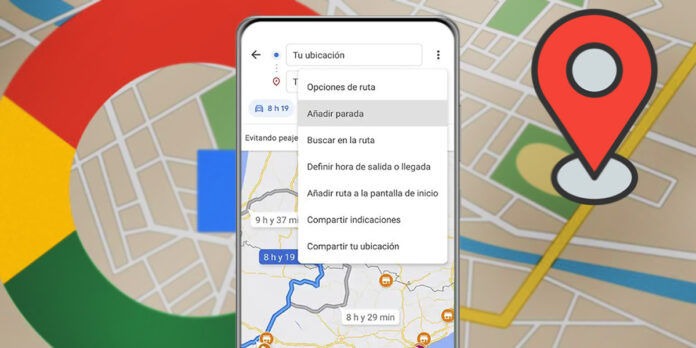
– Khi bạn đã đánh dấu tuyến đường chính của mình, nhấp vào ba điểm ở góc trên bên phải để hiển thị menu tùy chọn.
– Chọn tùy chọn “Thêm điểm dừng”.
– Điều này sẽ hiển thị một thanh mới với chữ A ở đầu cho phép bạn nhập một điểm dừng trước điểm đến của mình. Nếu bạn tiếp tục thêm các điểm dừng, chúng sẽ được thêm vào giữa điểm xuất phát và điểm đến của bạn theo thứ tự bạn thêm chúng. Bạn có thể di chuyển thứ tự đó sau này, bằng cách giữ nút chuột trái trên điểm dừng bạn muốn di chuyển.
Và đây, ứng dụng sẽ xác định tuyến đường tốt nhất cho bạn để đi đến điểm đến của bạn trong thời gian ngắn nhất, lấy tất cả các điểm dừng bạn đã thêm vào tuyến đường. Nhưng giả sử bạn đã lập tuyến đường của mình và rời khỏi nhà, nhưng trên đường, bạn nhận thấy rằng bạn chỉ còn ít nhiên liệu, vì vậy bạn quyết định đổi hướng để đi vào một trạm xăng, bạn có thể sử dụng kỹ thuật thêm điểm dừng vào tuyến đường của mình trên Google Maps bằng cách sử dụng biểu tượng kính lúp, làm theo các bước dưới đây:
– Nếu bạn đã bắt đầu tuyến đường của mình và đang trên đường, điều t
GPS is a fundamental tool today, it allows everyone to locate themselves at any time and know how to get to their destination quickly and easily. You probably use Google Maps quite often, but you probably don’t know that multiple stops can be marked before the destination on the same Google Maps route.
Knowing how to mark various points on a Google Maps map is essential for all those who want to get the most out of this app. Like learning how to see the most efficient routes on Google Maps to save money, learning how to calculate the estimated time of arrival at your destination or even knowing how to identify if a place is closed or open using Google Maps.
But going back to the subject at hand, today we will teach you how to insert stops in your Google Maps route, so do not stop reading.
What are the stops used for in Google Maps?

Let’s say you are going to go out to a certain destination, but you realize that you have a couple of tasks to do before you reach your destination because that’s life as an adult, there are always things to do. So, if you want to get to a specific point, but first you want to stop by to fill up the car, buy something for dinner and maybe stop by someone’s house, you can use the stops on Google Maps .
In this way, you will have a single established route and you will not have to ask Google Maps to change destinations several times, you just have to plan your route before leaving and the app will tell you the best route you can take to save time and fuel. You can also edit this Google Maps route along the way, in case you remembered anything else you needed to do after you left.
How to mark multiple stops on a Google Maps map?
This process is quite simple and although it is nothing new, many times users do not know the potential of the apps they use every day. As we already mentioned above, there are two ways to do this, the first is to plan the route on Google Maps with stops, before leaving, to do that, follow the steps below:

- Enter Google Maps, and select the starting point and the destination you want to reach at the end of your route.
- Once you have your main route marked, click on the three points in the upper right corner to display the options menu.
- Select the option that says Add stop.
- This will show you a new bar with the letter A at the beginning that will allow you to enter a stop before your destination. If you keep adding stops, they will be added between your starting point and your destination in the order in which you add them.
- You can move that order later, by holding down the stop you want to move.
And voila, the app will establish the best route for you to go to your destination in the shortest possible time, considering each stop you added to the route. But let’s say you did your route and left home, but on the way, you saw that you had little fuel left, so you decide to detour to go to a gas station, for that you can use the technique of adding stops to your route in Google Maps with the magnifying glass, follow the steps below:

- If you have already started your route and are on your way, the best thing you can do to add a stop is to click on the magnifying glass icon on the right side of the screen.
- This will show you your recent locations, it will show you quick picks like Gas Stations, Restaurants, Hotels and so on. And it also gives you the option to search directly for any stop you want.
- If you select an item such as Gas Stations or Restaurants, all the options closest to you will be shown and by clicking on one of them they will be added as a stop with the letter A, B, C or any position that is on your list of stops.
- Instead, if you press on the Search bar, you can enter the address you want to go to or locate it on the map directly and it will be saved on the route as a stop.
Remember not to do this while the car is moving, as it is always important to pay close attention to the road when driving. That has been all for now, we hope this tutorial has been useful to you, if you have any questions about how to mark several points on a Google Maps map, remember to let us know in the comments section, see you soon.
KẾT LUẬN Cách đánh dấu nhiều điểm trên bản đồ trong Google Maps
GPS là một công cụ cơ bản ngày nay, nó cho phép mọi người xác định vị trí của mình vào bất kỳ thời điểm nào và biết cách đến đích một cách nhanh chóng và dễ dàng. Bạn có thể sử dụng Google Maps khá thường xuyên, nhưng có lẽ bạn không biết rằng bạn có thể đánh dấu nhiều điểm dừng trước điểm đến trên cùng một tuyến đường của Google Maps.
Biết cách đánh dấu nhiều điểm trên bản đồ Google Maps là điều quan trọng đối với tất cả những người muốn tận dụng tối đa ứng dụng này. Giống như việc tìm hiểu cách xem tuyến đường hiệu quả nhất trên Google Maps để tiết kiệm tiền, học cách tính thời gian đến đích dự kiến và thậm chí là biết cách xác định xem một địa điểm có đóng cửa hay mở cửa thông qua Google Maps.
Nhưng quay trở lại vấn đề chính, hôm nay chúng ta sẽ hướng dẫn bạn cách chèn các điểm dừng vào tuyến đường của Google Maps, vì vậy đừng dừng việc đọc tin tức này.
Điểm dừng được sử dụng để làm gì trong Google Maps?
Hãy tưởng tượng bạn sẽ đi đến một đích cụ thể nào đó, nhưng bạn nhận ra rằng bạn cần thực hiện một số công việc trước khi đến đích của mình vì cuộc sống như một người trưởng thành, luôn có những việc phải làm. Vì vậy, nếu bạn muốn đến một điểm cụ thể, nhưng trước tiên bạn muốn ghé qua để nạp đầy nhiên liệu, mua đồ ăn tối và có thể ghé thăm nhà ai đó, bạn có thể sử dụng các điểm dừng trên Google Maps “Map”.
Theo cách này, bạn sẽ có một tuyến đường duy nhất và bạn không cần phải yêu cầu Google Maps thay đổi điểm đến nhiều lần, bạn chỉ cần lập kế hoạch tuyến đường của mình trước khi ra khỏi nhà và ứng dụng sẽ cho bạn biết tuyến đường tốt nhất bạn có thể thực hiện để tiết kiệm thời gian và nhiên liệu. Bạn cũng có thể chỉnh sửa tuyến đường của Google Maps trên đường đi, trong trường hợp bạn nhớ thêm bất kỳ điều gì khác mà bạn cần phải làm sau khi bạn ra đi.
Làm thế nào để đánh dấu nhiều điểm dừng trên bản đồ Google Maps?
Quá trình này khá đơn giản và mặc dù nó không phải là điều mới, nhiều lần người dùng không biết tiềm năng của các ứng dụng mà họ sử dụng hàng ngày. Như chúng tôi đã đề cập ở trên, có hai cách để làm điều này, cách thứ nhất là lập kế hoạch tuyến đường trên Google Maps với các điểm dừng trước khi ra khỏi nhà, để làm điều đó, hãy làm theo các bước sau:
– Mở Google Maps, chọn điểm bắt đầu và điểm đến mà bạn muốn đến cuối cùng trên tuyến đường của mình.
– Khi bạn đã đánh dấu tuyến đường chính của mình, nhấp vào ba chấm ở góc trên bên phải để hiển thị menu tùy chọn.
– Chọn tùy chọn nói “Thêm điểm dừng”.
– Điều này sẽ hiển thị một thanh mới với chữ cái A ở đầu cho phép bạn nhập một điểm dừng trước điểm đến của bạn. Nếu bạn tiếp tục thêm các điểm dừng, chúng sẽ được thêm vào giữa điểm xuất phát và điểm đến theo thứ tự bạn thêm chúng.
– Bạn có thể di chuyển thứ tự đó sau đó, bằng cách giữ nút trang dừng bạn muốn di chuyển.
Và đó, ứng dụng sẽ thiết lập tuyến đường tốt nhất cho bạn để đến đích trong thời gian ngắn nhất, xem xét từng điểm dừng bạn đã thêm vào tuyến đường. Nhưng giả sử bạn đã lập kế hoạch tuyến đường và đã ra khỏi nhà, nhưng trên đường, bạn nhìn thấy rằng bạn chỉ còn ít nhiên liệu, vì vậy bạn quyết định rẽ sang để đến một trạm xăng, để làm điều này bạn có thể sử dụng kỹ thuật thêm các điểm dừng vào tuyến đường của bạn trong bản đồ Google Maps với kính lúp, hãy làm theo các bước sau:
– Nếu bạn đã bắt đầu tuyến đường của bạn và đang trên đường, điều tốt nhất bạn có thể làm để thêm điểm dừng là nhấp vào biểu tượng kính lúp ở phía bên phải của màn hình.
– Điều này sẽ hi