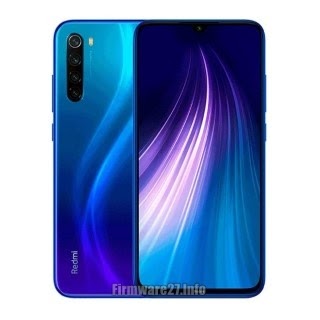
Tải về ROM gốc Redmi Note 8 (Ginkgo) (Flash File) – Mở ra điều gì đặc biệt bên trong?
24 Th8
[ad_1]
Tải về Redmi Note 8 (Ginkgo) Stock ROM (Flash File)
Nếu bạn đang sử dụng Redmi Note 8 (Ginkgo) và muốn khôi phục lại phiên bản ROM gốc của thiết bị, thì bạn đã đến đúng nơi. Trong bài viết này, chúng tôi sẽ chia sẻ với bạn cách tải xuống và cài đặt Stock ROM (tệp Flash) cho Redmi Note 8.
Stock ROM là phiên bản phần mềm gốc được cung cấp bởi nhà sản xuất và đi kèm với các ứng dụng và tính năng được tối ưu hóa cho thiết bị cụ thể. Việc cài đặt Stock ROM sẽ giúp bạn khôi phục lại trạng thái ban đầu của thiết bị và khắc phục các lỗi hệ thống.
Để tải xuống Redmi Note 8 (Ginkgo) Stock ROM, bạn chỉ cần truy cập vào trang web của chúng tôi và tải xuống tệp Flash. Sau đó, bạn chỉ cần làm theo hướng dẫn đơn giản để cài đặt Stock ROM lên Redmi Note 8.
Hãy đảm bảo sao lưu dữ liệu quan trọng trước khi thực hiện quá trình này, vì nó có thể xóa hoặc đè đè lên dữ liệu hiện tại của bạn.
Xiaomi Redmi Note 8 (Ginkgo) Official Miui Rom là bản rom chính thức để sửa chữa thiết bị của bạn nếu bạn đã gặp phải lỗi bootloop, lỗi hệ thống, khởi động lại sau khi flash, khóa màn hình, khóa mẫu, đặt lại Mi Cloud, FRP / Tài khoản Google, treo và các vấn đề chết khác. Flash firmware rom bằng công cụ miflash hoặc ứng dụng updater.
Xiaomi Redmi Note 8 (Ginkgo) Official Miui Rom for repairing your device if you have experienced bootloop, System errors, Unbrick dead after flash, Screen Lock, Pattern Lock, Reset Mi Cloud, FRP / Google Account, hanging and dead problems. Flash firmware rom using miflash tool or updater app.
How To Flash Xiaomi Redmi Note 8 (Ginkgo) Updater App
Download the recovery rom,and copy to /sdcard/downloaded_rom folder on your phone
Launch Settings on your phone
Select About phone
Click System update then click the three dots icon at the top-right corner of your phone screen
Select choose update package
From the file manager, choose the Recovery ROM zip file that you’ve already downloaded and copied to downloaded_rom folder
Once you have downloaded the ROM file, your device will start upgrading.
Your device should automatically boot to the new version when the update is completed.
Done
How To Flash Xiaomi Redmi Note 8 (Ginkgo) Via MiFlash Tool
Download Xiaomi MiFlash tool and extract to the computer
Extract fastboot rom you have already downloaded. If the downloaded firmware file extension is “.gz“, rename it to “.tgz“.
Turn off your phone.
Now press Volume down and Power button at the same time to boot Fastboot mode.
Once in fastboot mode, connect the device to Computer via USB cable
Launch MiFlash.exe tool and click refresh to make sure your phone connects correctly to the computer
Paste the firmware folder path in the box after “select” button in MiFlash tool
Once you have confirmed that everything is in order, and you have followed the steps carefully- click the flash button. Ensure that clean all is selected before you flash.
Wait patiently and do not disconnect your phone from the Computer until the flashing progress bar turns green and indicate a success message
Done
Disclaimer:
Don’t forget backup all data and files on your phone before flashing or installing the stock rom. As this helps you to recover the personal data whenever any thing wrong happens. All the risks we are not responsible.
KẾT LUẬN Tải về Redmi Note 8 (Ginkgo) Stock ROM (Flash File)
Xiaomi Redmi Note 8 (Ginkgo) Official Miui Rom để sửa chữa thiết bị của bạn nếu bạn đã gặp phải tình trạng bootloop, lỗi hệ thống, unbrick sau khi flash, khóa màn hình, khóa mẫu, đặt lại Mi Cloud, FRP / Tài khoản Google, treo và các vấn đề khác. Flash firmware rom bằng công cụ miflash hoặc ứng dụng updater.
Tên các bản rom phục hồi Redmi Note 8 (Ginkgo):
– MIUI: V12.5.7.0.RCOEUXM, Android: 11, Khu vực: EEA, Kích thước: 2.6 GB. Download tại: [Link](https://bigota.d.miui.com/V12.5.7.0.RCOEUXM/miui_GINKGOEEAGlobal_V12.5.7.0.RCOEUXM_403150cb97_11.0.zip).
– MIUI: V12.5.3.0.RCOIDXM, Android: 11, Khu vực: Indonesia, Kích thước: 2.6 GB. Download tại: [Link](https://bigota.d.miui.com/V12.5.3.0.RCOIDXM/miui_GINKGOIDGlobal_V12.5.3.0.RCOIDXM_bf701a27dd_11.0.zip).
– MIUI: V12.5.2.0.RCOMIXM, Android: 11, Khu vực: Global, Kích thước: 2.6 GB. Download tại: [Link](https://bigota.d.miui.com/V12.5.2.0.RCOMIXM/miui_GINKGOGlobal_V12.5.2.0.RCOMIXM_75abe1782e_11.0.zip).
– MIUI: V12.5.2.0.RCOINXM, Android: 11, Khu vực: Ấn Độ, Kích thước: 2.6 GB. Download tại: [Link](https://bigota.d.miui.com/V12.5.2.0.RCOINXM/miui_GINKGOINGlobal_V12.5.2.0.RCOINXM_b8c1a9e6d5_11.0.zip).
Tên các bản rom Fastboot Redmi Note 8 (Ginkgo):
– MIUI: V12.5.7.0.RCOEUXM, Android: 11, Khu vực: EEA, Kích thước: 4.6 GB. Download tại: [Link](https://bigota.d.miui.com/V12.5.7.0.RCOEUXM/ginkgo_eea_global_images_V12.5.7.0.RCOEUXM_20220818.0000.00_11.0_eea_750e1edea2.tgz).
– MIUI: V12.5.3.0.RCOIDXM, Android: 11, Khu vực: Indonesia, Kích thước: 3.9 GB. Download tại: [Link](https://bigota.d.miui.com/V12.5.3.0.RCOIDXM/ginkgo_id_global_images_V12.5.3.0.RCOIDXM_20220714.0000.00_11.0_global_d26ff4a51d.tgz).
– MIUI: V12.5.2.0.RCOMIXM, Android: 11, Khu vực: Global, Kích thước: 4.7 GB. Download tại: [Link](https://bigota.d.miui.com/V12.5.2.0.RCOMIXM/ginkgo_global_images_V12.5.2.0.RCOMIXM_20220216.0000.00_11.0_global_da0a599e0c.tgz).
– MIUI: V12.5.2.0.RCOINXM, Android: 11, Khu vực: Ấn Độ, Kích thước: 3.1 GB. Download tại: [Link](https://bigota.d.miui.com/V12.5.2.0.RCOINXM/ginkgo_in_global_images_V12.5.2.0.RCOINXM_20220617.0000.00_11.0_in_3d8451899a.tgz).
Cách flash Xiaomi Redmi Note 8 (Ginkgo) bằng ứng dụng Updater:
1. Tải rom phục hồi và sao chép vào thư mục “/sdcard/downloaded_rom” trên điện thoại của bạn.
2. Mở Cài đặt trên điện thoại của bạn.
3. Chọn Về điện thoại.
4. Nhấp vào Cập nhật hệ thống sau đó nhấp vào biểu tượng ba chấm ở góc trên bên phải màn hình điện thoại của bạn.
5. Chọn chọn gói cập nhật.
6. Từ trình quản lý tệp, chọn tệp zip ROM phục hồi mà bạn đã tải xuống và sao chép vào thư mục “downloaded_rom”.
7. Sau khi bạn đã tải xuống tệp ROM, thiết bị sẽ bắt đầu nâng cấp.
8. Thiết bị của bạn sẽ tự động khởi động vào phiên bản mới khi quá trình cập nhật hoàn tất.
9. Hoàn tất.
Cách flash Xiaomi Redmi Note 8 (Ginkgo) bằng công cụ MiFlash:
1. Tải công cụ Xiaomi MiFlash và giải nén ra máy tính.
2. Giải nén rom fastboot bạn đã tải xuống. Nếu phần mở rộng của tệp firmware đã tải xuống là “.gz”, đổi tên thành “.tgz”.
3. Tắt điện thoại của bạn.
4. Giữ nút Giảm âm lượng và Nguồn cùng một lúc để khởi động vào chế độ Fastboot.
5. Khi đã ở chế độ fastboot, kết nối thiết bị với máy tính qua cáp USB.
6. Chạy công cụ MiFlash.exe và nhấp vào nút Refresh để đảm bảo điện thoại của bạn kết nối đúng với máy tính.
7. Dán đường dẫn thư mục firmware vào ô sau nút “chọn” trong công cụ MiFlash.
8. Sau khi bạn đã xác nhận mọi thứ đều ổn và bạn đã làm theo các bước cẩn thận – nhấp vào nút flash. Hãy chắc chắn chọn “clean all” trước khi flash.
9. Chờ đợi một cách kiên nhẫn và không ngắt kết nối điện thoại của bạn từ máy tính cho đến khi thanh tiến trình flash chuyển sang màu xanh lá cây và hiển thị thông báo thành công.
10. Hoàn tất.

 0918006093
 Tin tức
 Khuyến mãi
 IPHONE
 IPAD
IPAD